1. ทำไมต้องใช้ไดรเวอร์ Nvidia บน Ubuntu
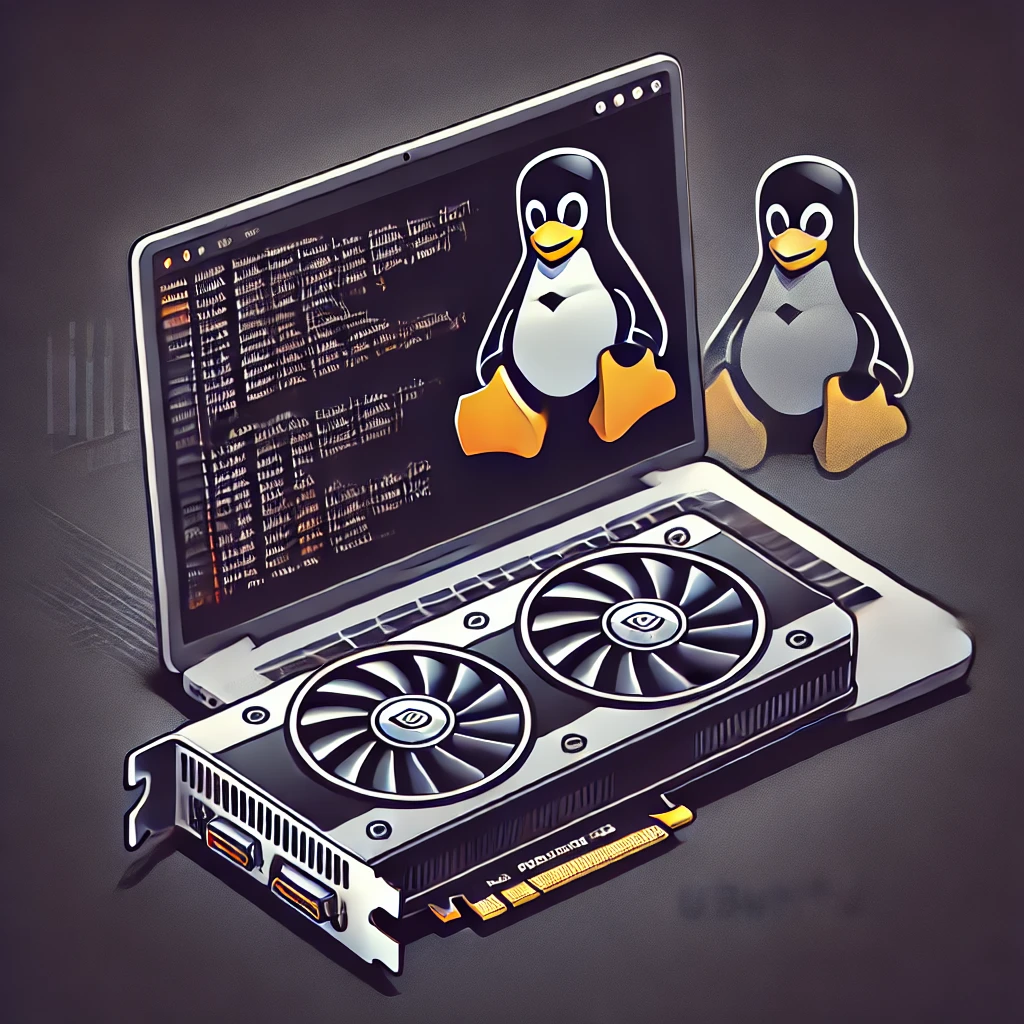
Ubuntu มีไดรเวอร์โอเพ่นซอร์ส Nouveau ให้โดยค่าเริ่มต้นอยู่แล้ว แต่การติดตั้งไดรเวอร์ Nvidia อย่างเป็นทางการจะทำให้คุณได้ประสิทธิภาพที่สูงกว่ามาก โดยเฉพาะอย่างยิ่งสำหรับงานที่ต้องใช้ GPU อย่างหนัก เช่น การเล่นเกม, การทำโมเดล 3 มิติ, และการพัฒนา AI ไดรเวอร์ Nvidia ให้ความเสถียรและฟังก์ชันการทำงานที่เหนือกว่า นอกจากนี้ หากคุณต้องการการสนับสนุน CUDA ไดรเวอร์อย่างเป็นทางการก็เป็นสิ่งจำเป็น การติดตั้งไดรเวอร์ Nvidia บน Ubuntu จะทำให้คุณใช้ศักยภาพของฮาร์ดแวร์ได้เต็มที่
2. วิธีตรวจสอบไดรเวอร์ Nvidia ของคุณ
ก่อนที่จะติดตั้งไดรเวอร์ Nvidia ควรตรวจสอบรุ่นการ์ดกราฟิก Nvidia ของคุณและไดรเวอร์ที่แนะนำ นี่เป็นขั้นตอนแรกในการเลือกเวอร์ชันไดรเวอร์ที่ถูกต้อง ทำตามขั้นตอนด้านล่างนี้:
เปิดเทอร์มินัล
* เปิดเทอร์มินัลโดยใช้คีย์ลัดCtrl + Alt + T.ใส่คำสั่ง
* รันคำสั่งต่อไปนี้:bash ubuntu-drivers devicesตรวจสอบไดรเวอร์ที่แนะนำ
* ผลลัพธ์จะแสดงไดรเวอร์ที่มีและไดรเวอร์ที่แนะนำ ใช้ข้อมูลนี้เพื่อเลือกไดรเวอร์ที่ดีที่สุดสำหรับระบบของคุณ
3. วิธีติดตั้งไดรเวอร์ Nvidia
มีสองวิธีหลักในการติดตั้งไดรเวอร์ Nvidia สำหรับผู้เริ่มต้นแนะนำให้ใช้วิธีการติดตั้งอัตโนมัติ แม้ว่าการติดตั้งด้วยตนเองก็ทำได้เช่นกัน
1. การติดตั้งอัตโนมัติ
- เปิดเทอร์มินัลและรันคำสั่งต่อไปนี้:
sudo ubuntu-drivers autoinstall
- คำสั่งนี้จะติดตั้งไดรเวอร์ที่แนะนำโดยอัตโนมัติสำหรับระบบของคุณ
2. การติดตั้งด้วยตนเอง
- หากต้องการติดตั้งเวอร์ชันไดรเวอร์เฉพาะด้วยตนเอง ให้ใช้คำสั่งต่อไปนี้:
sudo apt install nvidia-driver-XXX
แทนที่ XXX ด้วยหมายเลขเวอร์ชันของไดรเวอร์ที่คุณต้องการติดตั้ง
หลังจากติดตั้งเสร็จ ให้รีสตาร์ทระบบเพื่อให้การเปลี่ยนแปลงมีผล ทั้งสองวิธีง่ายต่อการทำตาม แต่การติดตั้งด้วยตนเองจะมีประโยชน์หากคุณต้องการเวอร์ชันเฉพาะ
4. การติดตั้งไดรเวอร์เบต้า
นอกจากไดรเวอร์ที่เสถียรแล้ว Nvidia ยังมีไดรเวอร์เบต้าที่มาพร้อมฟีเจอร์ล่าสุด เพื่อจะติดตั้งไดรเวอร์เหล่านี้ คุณต้องเพิ่มที่เก็บ PPA ก่อน ทำตามขั้นตอนด้านล่าง:
- เพิ่มที่เก็บ PPA รันคำสั่งต่อไปนี้ในเทอร์มินัล:
sudo add-apt-repository ppa:graphics-drivers/ppa
sudo apt update
- ติดตั้งไดรเวอร์ จากนั้นติดตั้งไดรเวอร์ตามปกติด้วยคำสั่งนี้:
sudo apt install nvidia-driver-XXX
เวอร์ชันเบต้าเหมาะสำหรับผู้ใช้ที่ต้องการทดสอบฟีเจอร์ใหม่ ๆ แต่อาจมีความเสถียรน้อยกว่า อย่าลืมรีบูตระบบหลังการติดตั้ง
5. การแก้ไขปัญหา
หลังจากติดตั้งไดรเวอร์ Nvidia แล้ว คุณอาจเจอปัญหาเช่น ความไม่เสถียรหรือการทำงานผิดพลาด ด้านล่างนี้คือปัญหาที่พบบ่อยและวิธีแก้ไข
1. หากหน้าจอกลายเป็นสีดำ
- ไดรเวอร์อาจไม่ได้โหลดอย่างถูกต้อง ตรวจสอบสถานะของไดรเวอร์ด้วยคำสั่งต่อไปนี้:
bash sudo systemctl status nvidia
2. หากไดรเวอร์ไม่ได้ติดตั้งอย่างถูกต้อง
- ลบแพ็กเกจที่เกี่ยวกับ Nvidia ทั้งหมดและติดตั้งใหม่:
sudo apt purge nvidia-*
3. ปิดการทำงานของไดรเวอร์ Nouveau
- บน Ubuntu ไดรเวอร์โอเพ่นซอร์ส Nouveau อาจเปิดใช้งานโดยค่าเริ่มต้น ทำให้เกิดความขัดแย้งกับไดรเวอร์ Nvidia ปิดการทำงานโดยใช้คำสั่งต่อไปนี้:
bash echo "blacklist nouveau" | sudo tee /etc/modprobe.d/blacklist-nouveau.conf sudo update-initramfs -u sudo reboot
ขั้นตอนเหล่านี้ควรแก้ไขปัญหาส่วนใหญ่ หากการติดตั้งยังล้มเหลว ให้ตรวจสอบแต่ละขั้นตอนอย่างละเอียดอีกครั้ง
6. สรุปและขั้นตอนต่อไป
การติดตั้งไดรเวอร์ Nvidia มีความสำคัญสำหรับผู้ใช้ Ubuntu ที่ต้องการประสิทธิภาพ GPU ที่ดีที่สุด โดยการเชี่ยวชาญทั้งวิธีการติดตั้งอัตโนมัติและด้วยตนเอง รวมถึงการตั้งค่าไดรเวอร์เบต้าและการแก้ไขปัญหา คุณสามารถปรับแต่งสภาพแวดล้อม Ubuntu ของคุณให้ทำงานได้อย่างเต็มที่
ในขั้นตอนต่อไป ควรตั้งค่า Nvidia X Server Settings และเตรียมแอปพลิเคชันที่ใช้ CUDA เพื่อใช้ประโยชน์จาก GPU ของคุณให้สูงสุด การบำรุงรักษาเป็นประจำจะช่วยให้ระบบของคุณคงความเสถียรและมีประสิทธิภาพอยู่เสมอ.