Lubuntu คืออะไร?
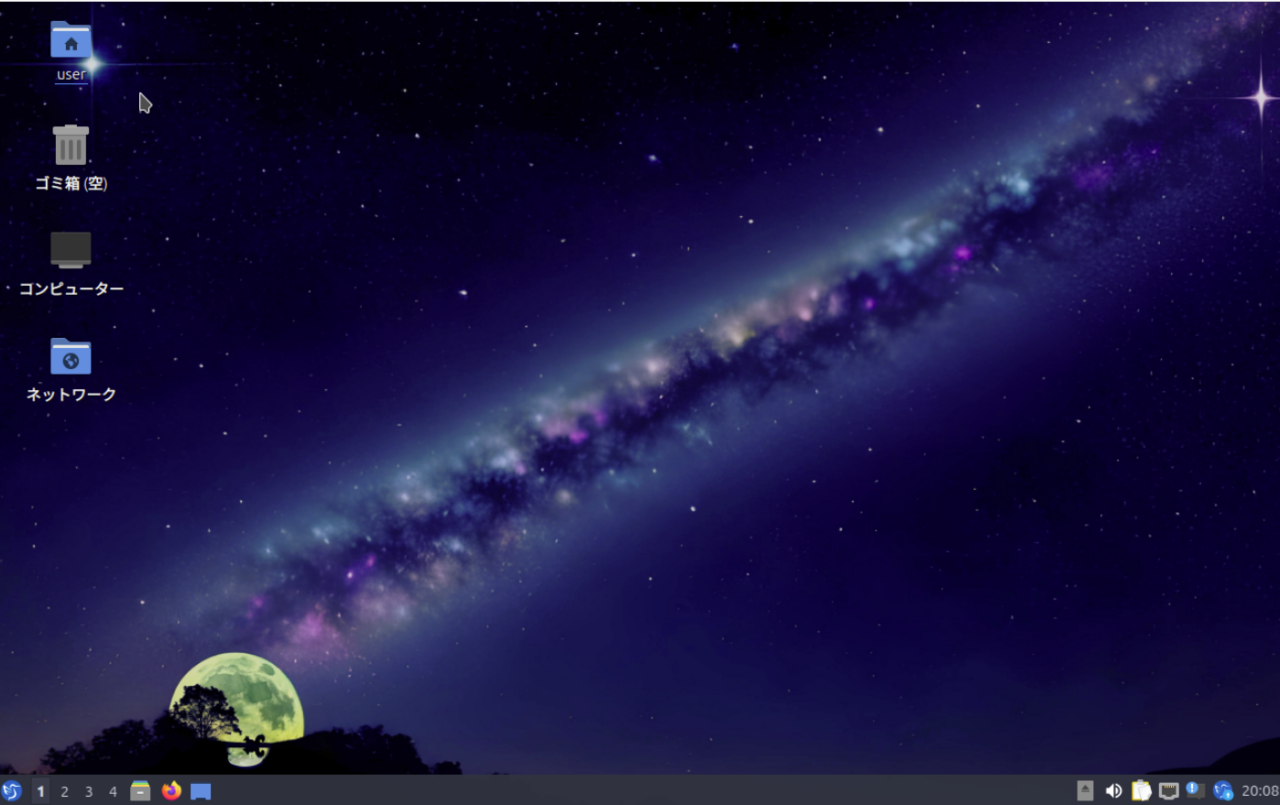
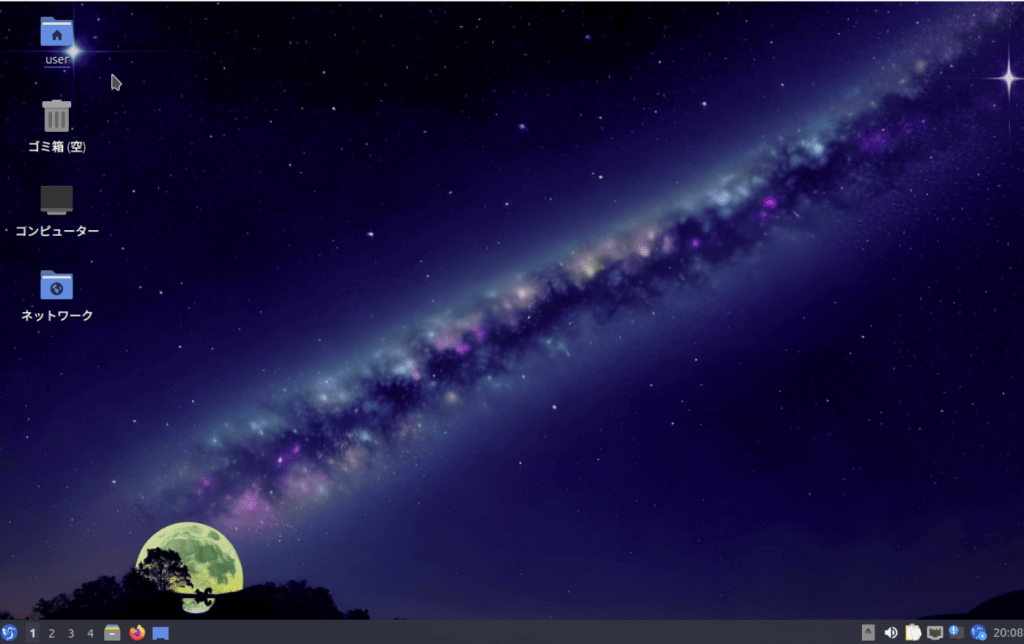
Lubuntu เป็นหนึ่งในรูปแบบอย่างเป็นทางการของ Ubuntu ที่รู้จักกันว่าเบาและใช้ทรัพยากรระบบน้อยที่สุด มันใช้สภาพแวดล้อมเดสก์ท็อปที่เบาเรียกว่า LXQt ทำให้การทำงานราบรื่นแม้บนฮาร์ดแวร์เก่าหรือระบบที่มีทรัพยากรจำกัด สิ่งนี้ทำให้ Lubuntu เป็นตัวเลือกที่เหมาะสำหรับผู้ใช้ที่ไม่จำเป็นต้องใช้พีซีสเปคสูงล่าสุดเพื่อรันซอฟต์แวร์สมัยใหม่
ทำไมต้องเลือก Lubuntu?
- เบาและเร็ว : Lubuntu ใช้หน่วยความจำน้อยกว่าการแจกจ่าย Linux อื่น ๆ อย่างมาก ทำให้ทำงานได้ราบรื่นแม้บนคอมพิวเตอร์เก่า
- ใช้งานง่าย : ด้วยอินเทอร์เฟซที่เรียบง่ายและการใช้งานที่เข้าใจง่าย Lubuntu เหมาะสำหรับผู้เริ่มต้นที่เพิ่งใช้ Linux
- ประหยัดพลังงาน : เหมาะสำหรับอุปกรณ์ที่ใช้แบตเตอรี่เช่นแล็ปท็อป ให้เวลาการทำงานที่ยาวนานขึ้น
ภาพรวมของ Lubuntu 24.04
ปล่อยในเดือนเมษายน 2024, Lubuntu 24.04 มีพื้นฐานมาจาก Ubuntu 24.04 และรวม LXQt 1.4.0 และ Qt 5.15.13 การปรับปรุงสำคัญจากเวอร์ชันก่อนหน้ารวมถึงการนำโหมดการติดตั้ง OEM กลับมาและประสิทธิภาพระบบที่ดีขึ้นและเสถียรภาพที่เพิ่มขึ้น Lubuntu 24.04 เหมาะอย่างยิ่งสำหรับผู้ใช้ที่ต้องการฟื้นฟูพีซีเก่าหรือกำลังมองหาระบบปฏิบัติการที่เบา
คุณสมบัติหลัก
- LXQt 1.4.0 : รุ่นล่าสุดของ LXQt ปรับปรุงความเบาและการใช้งานของสภาพแวดล้อมเดสก์ท็อป
- Qt 5.15.13 : สร้างบนเฟรมเวิร์ก Qt ล่าสุดเพื่อความเสถียรและการตอบสนองที่ดีขึ้น
- โหมดการติดตั้ง OEM : ฟังก์ชันที่คืนกลับมาซึ่งเหมาะสำหรับการปรับใช้ Lubuntu บนอุปกรณ์หลายเครื่อง
ลิงก์ที่เกี่ยวข้อง:
- Official Lubuntu Website : เข้าถึงการดาวน์โหลด ข่าวล่าสุด และเอกสารอย่างเป็นทางการ
- Lubuntu Release Notes : ข้อมูลการปล่อยรุ่นอย่างละเอียดสำหรับ Lubuntu 24.04
วิธีการติดตั้ง Lubuntu
Lubuntu ถูกออกแบบให้แม้แต่ผู้เริ่มต้น Linux ก็สามารถติดตั้งได้อย่างง่ายดาย ด้านล่างเป็นขั้นตอนโดยละเอียดและข้อควรพิจารณาที่สำคัญ
3.1. การสร้าง USB ที่บูตได้
ดาวน์โหลดไฟล์ ISO ของ Lubuntu จากเว็บไซต์อย่างเป็นทางการและใช้เครื่องมือเช่น Rufus หรือ Etcher เพื่อสร้าง USB ที่บูตได้ เมื่อเสร็จแล้วคุณก็พร้อมทำการติดตั้งแบบสะอาด
ลิงก์ที่เกี่ยวข้อง:
- Rufus Official Website : สร้าง USB ที่บูตได้บน Windows
- Etcher Official Website : แนะนำสำหรับการสร้าง USB ที่บูตได้บน macOS หรือ Linux
การติดตั้ง Lubuntu
- เลือกภาษา : การเลือกภาษาญี่ปุ่นอาจทำให้กระบวนการติดตั้งง่ายขึ้น
- ตั้งค่าตำแหน่ง : เลือกญี่ปุ่นเป็นตำแหน่งเพื่อกำหนดโซนเวลาและการตั้งค่าแป้นพิมพ์โดยอัตโนมัติ
- การตั้งค่าแป้นพิมพ์ : ใช้การตั้งค่าเริ่มต้นหรือเปลี่ยนเป็นรูปแบบแป้นพิมพ์ญี่ปุ่นหากต้องการ
- เลือกโหมดการติดตั้ง : เลือก “การติดตั้งปกติ” หรือ “การติดตั้งแบบน้อยที่สุด” หากต้องการแอปพลิเคชันที่ติดตั้งล่วงหน้าน้อยลง
- ตั้งค่าพาร์ทิชัน : สำหรับสภาพแวดล้อมหลายระบบปฏิบัติการ ให้กำหนดพาร์ทิชันด้วยตนเอง สำหรับการติดตั้งใหม่ ให้เลือก “ลบดิสก์และติดตั้ง”
- ใส่ข้อมูลผู้ใช้ : ตั้งชื่อผู้ใช้และรหัสผ่าน การปิดการเข้าสู่ระบบอัตโนมัติแนะนำเพื่อความปลอดภัย
- เริ่มการติดตั้ง : ตรวจสอบการตั้งค่าและเริ่มการติดตั้ง บนระบบส่วนใหญ่ กระบวนการจะเสร็จภายในประมาณ 10 นาที
การบูตครั้งแรกและการตั้งค่าเริ่มต้น
หลังการติดตั้งและรีบูต ให้ทำการตั้งค่าเริ่มต้นโดยอัปเดตระบบเพื่อใช้แพตช์ความปลอดภัยและการแก้ไขบั๊กล่าสุด
การตั้งค่าหลังการติดตั้ง
การกำหนดค่าหลังการติดตั้งเป็นสิ่งสำคัญเพื่อปรับปรุงการใช้งานและประสิทธิภาพของ Lubuntu
การอัปเดตระบบ
เปิด Update Manager และติดตั้งการอัปเดตทั้งหมด การเปลี่ยนแหล่งซอฟต์แวร์ของคุณไปยังเซิร์ฟเวอร์ในญี่ปุ่นยังช่วยเพิ่มความเร็วในการอัปเดตได้อีกด้วย
การตั้งค่าการพิมพ์ภาษาญี่ปุ่น
เพื่อเปิดใช้งานการพิมพ์ภาษาญี่ปุ่น ให้ใช้ Mozc ร่วมกับ Fcitx ติดตั้ง “Fcitx5-Mozc” จาก Muon Package Manager แล้วรีบูต เปิดการตั้งค่า Fcitx และกำหนดค่า Mozc เป็นวิธีการป้อนข้อมูลเพื่อเริ่มพิมพ์เป็นภาษาญี่ปุ่น
ลิงก์ที่เกี่ยวข้อง:
- โครงการ Fcitx : เรียนรู้วิธีตั้งค่า Fcitx สำหรับการพิมพ์ภาษาญี่ปุ่น.
การปรับแต่งพื้นฐาน
ปรับแต่งเดสก์ท็อปของคุณโดยใช้ศูนย์การกำหนดค่า LXQt ปรับธีม ไอคอน และการจัดวางแผงเพื่อสร้างสภาพแวดล้อมที่คุณต้องการ คุณยังสามารถปรับการตั้งค่าการจัดการพลังงานเพื่อประสิทธิภาพสูงสุดบนอุปกรณ์ที่ใช้แบตเตอรี่ได้
ซอฟต์แวร์เบาแนะนำ
เนื่องจาก Lubuntu เป็นดิสทริบิวชันที่เบา การเลือกแอปพลิเคชันที่ใช้ทรัพยากรระบบน้อยลงจึงเป็นสิ่งสำคัญ
แอปพลิเคชันที่จำเป็น
- เว็บเบราว์เซอร์ : Firefox และ Chromium ทำงานได้ดีบน Lubuntu หากต้องการประสิทธิภาพที่เบายิ่งขึ้น ให้พิจารณา Midori.
- โปรแกรมแก้ไขข้อความ : Mousepad และ Leafpad มีขนาดเบาและเหมาะสำหรับการเขียนโค้ดหรือจดบันทึก.
- โปรแกรมแก้ไขภาพ : GIMP มีฟีเจอร์ขั้นสูงแต่ยังคงเบาอยู่ Pinta เหมาะสำหรับการแก้ไขที่ง่ายกว่า.
เครื่องมือปรับแต่งระบบ
- BleachBit : ทำความสะอาดไฟล์ที่ไม่จำเป็นเพื่อประหยัดพื้นที่ดิสก์และรักษาประสิทธิภาพของระบบ.
- System Profiler and Benchmark : แสดงข้อมูลระบบอย่างละเอียดและวัดประสิทธิภาพเพื่อการปรับแต่ง.
ลิงก์ที่เกี่ยวข้อง:
- เว็บไซต์ทางการของ BleachBit : เรียนรู้เพิ่มเติมเกี่ยวกับยูทิลิตี้ทำความสะอาดระบบนี้.
- เว็บไซต์ทางการของ GIMP : ดาวน์โหลด GIMP และเข้าถึงคู่มือการใช้งาน.
การตั้งค่าและการปรับแต่งขั้นสูง
ส่วนนี้จะแนะนำการตั้งค่าและเคล็ดลับการปรับแต่งขั้นสูงเพื่อยกระดับประสบการณ์การใช้ Lubuntu ให้ดียิ่งขึ้น
ศูนย์การกำหนดค่า LXQt
ผ่านศูนย์การกำหนดค่า LXQt คุณสามารถปรับแต่งการตั้งค่าระบบอย่างละเอียด จัดการแอปพลิเคชันเริ่มต้นเพื่อลดการใช้ทรัพยากร หรือปรับธีม ไอคอน และแบบอักษรเพื่อทำให้เดสก์ท็อปของคุณเป็นส่วนตัว
การกำหนดค่า Openbox Window Manager
Openbox ให้การปรับแต่งพฤติกรรมและรูปลักษณ์ของหน้าต่างอย่างละเอียด การปิดเอฟเฟกต์เช่นความโปร่งใสและเงาสามารถเพิ่มประสิทธิภาพได้ คุณยังสามารถปรับธีมและกำหนดปุ่มลัดเพื่อเพิ่มประสิทธิภาพการทำงาน
ตัวอย่างการกำหนดค่า Openbox:
- เปลี่ยนธีม : เลือกธีมที่เรียบง่ายเช่น Clearlooks เพื่อให้เดสก์ท็อปดูเป็นหนึ่งเดียว.
- ปรับแต่งปุ่มลัด : กำหนดทางลัดให้กับแอปพลิเคชันที่ใช้บ่อยและการกระทำของหน้าต่างเพื่อเพิ่มประสิทธิภาพการทำงาน.
การแก้ไขปัญหาและเคล็ดลับ
ส่วนนี้ให้ข้อมูลเกี่ยวกับปัญหาที่พบบ่อยและวิธีแก้ปัญหาที่เป็นประโยชน์สำหรับการใช้ Lubuntu อย่างมีประสิทธิภาพ
ปัญหาการติดตั้งทั่วไป
- ข้อผิดพลาดพาร์ทิชัน : หากเกิดข้อผิดพลาดพาร์ทิชันระหว่างการติดตั้ง ให้ตรวจสอบตารางพาร์ทิชันที่มีอยู่และสร้างใหม่ด้วยตนเอง สำรองข้อมูลเมื่อใช้สภาพแวดล้อมการบูตคู่.
- ปัญหาเครือข่าย : หาก Wi‑Fi ไม่ทำงานหลังการติดตั้ง ให้ตรวจสอบการตั้งค่า Network Manager และตรวจสอบว่าติดตั้งไดรเวอร์ที่จำเป็นแล้วหรือยัง.
การปรับจูนประสิทธิภาพ
- การจัดการหน่วยความจำ : ปิดแอปพลิเคชันเริ่มต้นที่ไม่จำเป็นในการตั้งค่าเซสชัน LXQt เพื่อลดการใช้หน่วยความจำ.
- หยุดบริการที่ไม่ได้ใช้ : ปิดบริการเริ่มต้นที่ไม่จำเป็น เช่น แอปเล็ตการพิมพ์ เพื่อเพิ่มความตอบสนอง.
สรุป
Lubuntu เป็นดิสทริบิวชัน Linux ที่เบาและเป็นมิตรกับผู้ใช้ เหมาะสำหรับผู้ใช้หลากหลายกลุ่ม เป็นตัวเลือกที่ดีในการฟื้นฟูฮาร์ดแวร์เก่าหรือใช้งานในสภาพแวดล้อมที่มีทรัพยากรจำกัด โดยมีการติดตั้งที่ง่ายและตัวเลือกการปรับแต่งที่หลากหลาย หากทำตามขั้นตอนและเคล็ดลับที่แนะนำในบทความนี้ คุณจะสามารถใช้ Lubuntu ได้อย่างเต็มที่
คู่มือนี้ยังครอบคลุมการตั้งค่าและการปรับแต่งภาษาญี่ปุ่น ทำให้ผู้ใช้ Linux ครั้งแรกสามารถติดตั้งและใช้ Lubuntu ได้อย่างราบรื่น สัมผัสเดสก์ท็อปที่เรียบง่ายและตอบสนองเร็ว และสำรวจความเป็นไปได้ใหม่บนคอมพิวเตอร์เก่าและอุปกรณ์ที่ใช้พลังงานอย่างมีประสิทธิภาพ
ส่วนคำถามที่พบบ่อย
Q1: ความแตกต่างระหว่าง Lubuntu กับ Ubuntu คืออะไร?
A: Lubuntu เป็นรุ่นย่อยอย่างเป็นทางการของ Ubuntu ที่ใช้สภาพแวดล้อมเดสก์ท็อป LXQt ที่เบา Ubuntu ใช้ GNOME ทำให้ Lubuntu เร็วกว่าและใช้ทรัพยากรน้อยกว่า โดยเฉพาะบนฮาร์ดแวร์เก่า
Q2: ความต้องการระบบสำหรับ Lubuntu คืออะไร?
A: ข้อกำหนดขั้นต่ำคือ RAM 1 GB, โปรเซสเซอร์ 1 GHz, และพื้นที่ดิสก์ 8 GB. สำหรับการใช้งานที่ดีที่สุด แนะนำ RAM 2 GB หรือมากกว่าและพื้นที่จัดเก็บอย่างน้อย 20 GB.
Q3: ฉันจะติดตั้งซอฟต์แวร์เพิ่มเติมบน Lubuntu ได้อย่างไร?
A: Lubuntu มีเครื่องมือเช่น Muon Package Manager และ Discover. ใช้เครื่องมือเหล่านี้เพื่อค้นหาและติดตั้งแอปพลิเคชันได้อย่างง่ายดาย.
Q4: การป้อนภาษาญี่ปุ่นทำงานไม่ถูกต้อง ควรทำอย่างไร?
A: ตรวจสอบการตั้งค่า Fcitx ของคุณและยืนยันว่าได้ติดตั้ง Mozc แล้ว. รีสตาร์ท Fcitx หรือระบบหากจำเป็น.
Q5: Lubuntu มีการรักษาความปลอดภัยอย่างไร?
A: เนื่องจากเป็นดิสทริบิวชันที่อิงจาก Ubuntu, Lubuntu จะได้รับการอัปเดตความปลอดภัยจาก Ubuntu. การอัปเดตระบบอย่างต่อเนื่องทำให้คุณมีแพตช์ความปลอดภัยล่าสุดเสมอ.
Q6: การติดตั้ง Lubuntu จะลบข้อมูลที่มีอยู่หรือไม่?
A: การเลือก “Erase disk” จะลบข้อมูลทั้งหมด. สำหรับการตั้งค่า dual‑boot, ให้กำหนดพาร์ทิชันด้วยตนเองเพื่อรักษาข้อมูล. ควรสำรองข้อมูลเสมอก่อนการติดตั้ง.
จุดเพิ่มเติม
- ชุมชนและการสนับสนุน : Lubuntu มีชุมชนที่กระตือรือร้นให้ความช่วยเหลือผ่านฟอรั่มและเอกสาร.
- Lubuntu Official Forum : ผู้ใช้แลกเปลี่ยนข้อมูลและให้การสนับสนุนที่นี่.
- Lubuntu Wiki : มีคู่มือการติดตั้ง, คำถามที่พบบ่อย, และเอกสารรายละเอียด.
- การบำรุงรักษาเป็นประจำ : อัปเดตอย่างสม่ำเสมอและใช้เครื่องมือเช่น BleachBit เพื่อลบไฟล์ที่ไม่จำเป็นและรักษาประสิทธิภาพสูงสุด.