
- 1 1. Ubuntuでログアウトとは何か?(意味と似た操作の違い)
- 2 2. GUI(デスクトップ画面)でログアウトする基本手順
- 3 3. ターミナル(コマンド)でログアウトする方法
- 4 4. Ubuntuサーバーでのログアウト(SSH含む)
- 5 5. よくある失敗とトラブルシューティング
- 6 FAQ
1. Ubuntuでログアウトとは何か?(意味と似た操作の違い)
Ubuntuのログアウトとは、現在ログインしているユーザーのデスクトップ作業(セッション)を終了し、ログイン画面に戻す操作です。
作業中のアプリや開いているウィンドウは閉じられるため、基本的に「一度作業を終える」「別ユーザーに切り替える前にいったん終了する」といった目的で使います。
ログアウトは、似た操作(スリープ・再起動・シャットダウン)と混同されやすいので、違いを明確にしておくと迷いません。
1.1 ログアウト・再起動・シャットダウン・スリープの違い
- ログアウト
ユーザーの作業を終了し、ログイン画面に戻る(PCは起動したまま) - 再起動
Ubuntu(OS)をいったん終了し、すぐ起動し直す(更新反映や不具合解消で使う) - シャットダウン
Ubuntu(OS)を終了し、PCの電源を切る(完全に停止) - スリープ
一時的に休止し、すぐ作業を再開できる状態にする(電力を抑える)
初心者が迷いやすいポイントは、「ログアウト=PCが止まる」と誤解することです。
ログアウトはユーザーが抜けるだけで、PC自体は動作を続けます。
1.2 ログアウトすると何が起きる?(保存されるもの・されないもの)
ログアウトすると、基本的に以下が発生します。
- デスクトップ上で起動しているアプリが終了する
- 開いていたウィンドウが閉じる
- ログイン画面に戻る
そのため、ログアウト前に必ず確認すべき点があります。
- 未保存のファイル(文章・設定・画像など)は保存する
- ブラウザの入力フォーム(投稿途中の文章など)は下書き保存する
- ターミナル作業中なら、実行中コマンドがないか確認する
環境によっては、ログイン後に「前回開いていたアプリを復元」する設定もありますが、常に復元されるとは限りません。
基本方針としては「ログアウト=作業終了」と考えるのが安全です。
1.3 よくある失敗・注意点(ログアウト前に必ず確認)
- 失敗1:未保存のままログアウトして作業が消える
→ ログアウトは強制終了に近い動きになるため、保存していない変更は失われる可能性があります。 - 失敗2:ログアウトとユーザー切り替えを混同する
→ Ubuntuには「ユーザー切り替え(セッションを残したまま別ユーザーへ)」もあります。
共有PCでは、作業を残したくないならログアウトが適切です。 - 失敗3:ログアウト後に戻れると思っていた
→ ログアウト後は、アプリ状態や開いていた画面が戻らない場合があります。
「再開したい作業があるならスリープ」「一度整理したいならログアウト」など、目的で選びます。
次章では、Ubuntuの画面操作(GUI)で確実にログアウトする手順を解説します。
2. GUI(デスクトップ画面)でログアウトする基本手順
Ubuntuを普段のデスクトップ画面(GUI)で使っている場合、ログアウトはメニュー操作で確実に実行できます。
初心者の方はまずこの方法を覚えるのが最短です。
2.1 画面右上メニューからログアウトする手順(基本)
Ubuntu(GNOME)の標準UIでは、画面右上にシステムメニューがあります。
ここからログアウトできます。
手順(Ubuntu 22.04 / 24.04系で一般的)
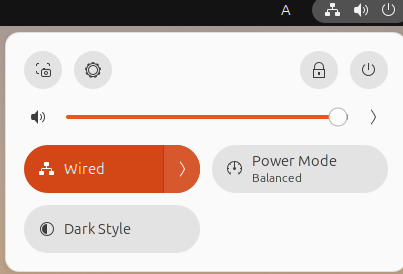
- 画面右上の ネットワーク/音量/電源アイコンが並ぶ部分 をクリック


- メニューが開くので、ユーザー名や電源関連の項目を探す
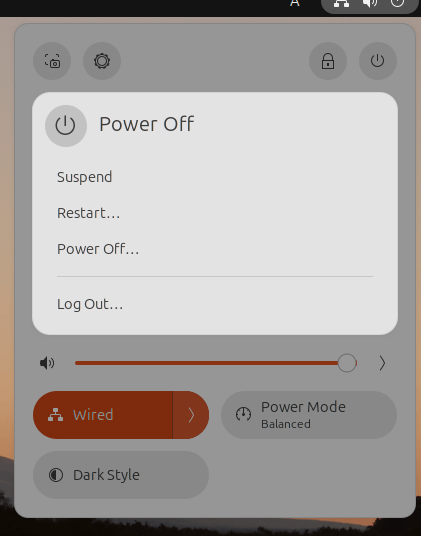
- 「ログアウト(Log Out)」 をクリック
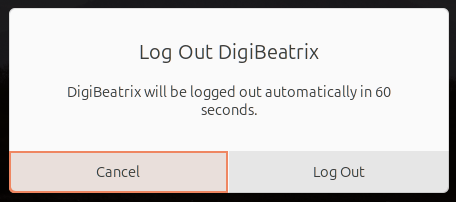
- 確認ダイアログが表示されたら 「ログアウト」 を選択
ログアウト確認の画面では、一定時間のカウントダウンが表示される場合があります。
間違って押した場合は、カウントダウン中にキャンセルを選べば中止できます(環境により表示が異なります)。
つまずきポイント(初心者が迷いやすい点)
- 右上メニュー内に「電源オフ」「再起動」も並ぶため、押し間違えやすい
→ 「ログアウト」 を選ぶのが正解です(電源操作ではありません) - Ubuntuのバージョンやテーマにより、文言が英語表記(Log Out)になることがある
→ 意味は同じです
2.2 「ユーザー切り替え」とログアウトの違い(混同注意)
Ubuntuでは、ログアウト以外に ユーザー切り替え(Switch User) が表示されることがあります。
- ログアウト:今のユーザー作業を終了してログイン画面へ
- ユーザー切り替え:今の作業を残したまま、別ユーザーでログイン
共有PCや職場PCの場合、作業を残したまま席を外すのはリスクになるため、
基本は ログアウト を選ぶのが安全です。
2.3 ログアウト前に必ずやるべき確認(安全チェック)
ログアウトで困る原因の大半は「保存忘れ」です。
ログアウト直前に、最低限これだけ確認してください。
- 編集中のファイル(LibreOffice / VS Code / 画像編集など)を保存
- ブラウザで入力中の文章(WordPress投稿画面など)を下書き保存
- ターミナルで長時間処理(アップデート・コピーなど)を実行中なら完了を待つ
注意:ログアウトすると、開いているアプリは基本的に終了します。
「あとで復元されるはず」という期待は、環境によって外れるので危険です。
2.4 ログアウトできない・メニューが見つからない場合の対処
「ログアウトが見当たらない」「右上メニューが出ない」場合は、次の順で確認します。
- 画面右上をクリックしても反応がない
→ 一時的なUI不具合の可能性があるため、数秒待って再クリック - リモート接続(VNCなど)で操作している
→ 表示や入力が遅延する場合がある(環境により異なる) - Ubuntu派生(Kubuntu / Xubuntuなど)を使っている
→ デスクトップ環境が違うため、メニュー配置が異なる
(この場合は後半の「コマンドでログアウト」も有効)
次章では、キーボードだけでログアウトできるショートカットと、ターミナルでのログアウト方法を解説します。
3. ターミナル(コマンド)でログアウトする方法
Ubuntuでは、マウス操作ができない状況でも、ターミナル(端末)からログアウトできます。
ただし重要なのは、「何をログアウトするのか」でコマンドが変わる点です。
- SSH接続やCUI(黒い画面)のログアウト → シェル(接続)を終了
- GUI(デスクトップ)のログアウト → デスクトップセッションを終了
ここを混同すると「exitしたのにログアウトできない」という状態になります。
3.1 シェル(SSH/CUI)からログアウトする基本コマンド
SSHでサーバーに接続している場合や、ターミナルでログインシェルを使っている場合は、以下が基本です。
方法A:exit(最も一般的)
exit方法B:Ctrl + D(EOF送信)
Ctrl + D方法C:logout(環境によっては使える)
logoutつまずきポイント・注意点
logoutは「ログインシェル」でないと使えないことがあります
→ エラーになる場合はexitを使えばOKですexitは “ターミナルのログアウト” であり、GUI(デスクトップ)自体は終了しません
→ 「Ubuntuの画面からログアウトしたい」場合は次の手順が必要です
3.2 GUI(デスクトップセッション)をコマンドでログアウトする
デスクトップ(GNOME)を使っているUbuntuでは、セッション終了用のコマンドがあります。
GUIが固まってメニュー操作できない場合にも有効です。
確認ありでログアウトする(安全)
gnome-session-quit --logout確認なしで即ログアウトする(注意)
gnome-session-quit --logout --no-prompt注意点(かなり重要)
--no-promptを付けると、未保存の作業があっても強制的に終了する可能性があります
→ 使うのは「本当に操作不能で、他に手段がない場合」に限定してください- デスクトップ環境がGNOME以外の場合、このコマンドが存在しないことがあります
→ 環境により異なります(Kubuntu/Xubuntu等)
3.3 デスクトップ環境が違う場合のログアウトコマンド(補足)
Ubuntuは見た目が似ていても、内部のデスクトップ環境が違うことがあります。
代表例だけ挙げます(環境によりコマンドが入っていない場合もあります)。
- Xfceの場合(Xubuntuなど)
xfce4-session-logout- LXDE/LXQt系の場合(軽量環境)
lxsession-logoutつまずきポイント・注意点
- コマンドが見つからない場合は「その環境では未インストール」または「別環境」の可能性があります
- GUIログアウトが目的なら、まずは 2章のメニュー操作 が確実です
3.4 「exitしたのにログアウトできない」原因(典型例)
よくある勘違いはこれです。
- ターミナルで
exitを実行 - ターミナルが閉じる(またはSSHが切れる)
- しかしUbuntuのデスクトップ画面はそのまま
これは正常動作です。exit は “端末セッション” を終了しただけで、
デスクトップのログイン状態は維持されています。
GUIごとログアウトしたい場合は、gnome-session-quit --logout のように
セッション終了コマンドを使う必要があります。
次章では、UbuntuサーバーやSSH接続中のログアウト(切断)を、運用目線で安全に整理します。
4. Ubuntuサーバーでのログアウト(SSH含む)
Ubuntuサーバー環境では、基本的にGUI(デスクトップ画面)がありません。
そのため「ログアウト」とは多くの場合、SSH接続やCUIログインを終了して切断することを指します。
ここでは、初心者が事故を起こしやすいポイント(切断してはいけない作業中など)も含めて、確実に整理します。
4.1 SSH接続中にログアウト(切断)する基本手順
SSHで接続している場合、ログアウト=接続を閉じることです。
代表的な方法は次の3つです。
方法A:exit(最も確実)
exit方法B:Ctrl + D(EOFで終了)
Ctrl + D方法C:logout(使えない環境もある)
logout注意点
logoutがエラーになる場合はexitを使えばOKです- どの方法でも、最終的に SSH接続が終了し、ローカルPC側の画面に戻ります
4.2 ログアウト前に確認すべき「切断してはいけない状況」
サーバー運用では、ログアウトしてもサーバーは動き続けます。
しかし、作業中に切断すると「途中で何をしていたか分からない」状態になり、復旧が難しくなることがあります。
ログアウト前に、最低限これを確認してください。
実行中の処理がないか確認する
- 今のターミナルで何かコマンドが動いていないかを見る
(例:アップデート、バックアップ、コピー、圧縮など)
代表例:アップデート中に切断しない
sudo apt update
sudo apt upgrade
この最中に切断すると、状況によっては「処理中断」になり、再実行や修復が必要になることがあります(環境により異なります)。
つまずきポイント(初心者がやりがち)
- 「固まったかも?」と思ってブラウザを閉じる
→ 実際は処理が続いている場合があります
→ 数分待つ/出力を確認するのが安全です
4.3 自分がログイン中か確認する(who / w)
「自分が今ログインしているか」「どこから接続しているか」を確認するには、以下が便利です。
ログイン中ユーザー一覧(簡易)
who接続元や稼働状況も含めて確認
wポイント
- SSH接続が複数ある場合、それぞれが別セッションです
→ 1つ切断しても、他のSSH接続は残ります
4.4 SSHを切っても作業を継続したい場合(screen/tmuxの考え方)
サーバー作業では、長時間処理を走らせたままログアウトしたいケースがあります。
その場合は、screen や tmux のような 仮想端末(切断しても作業を継続できる仕組み)を使うのが一般的です。
ただし初心者向け記事としては、まず結論だけ押さえるのが安全です。
- 普通にSSHで作業している状態でログアウトすると、作業も終了することがある
- 長時間処理を安全に続けたいなら、
screen/tmuxの利用を検討する(環境により異なる)
※本記事では詳細手順は深掘りしませんが、必要なら別記事で解説するとSEO的にも強いです。
4.5 よくある失敗・注意点(サーバー編)
- 失敗1:ログアウトしたらサーバーが止まると思っていた
→ SSHログアウトは「自分の接続が切れるだけ」で、サーバーは動作し続けます。 - 失敗2:root作業中に切断して何をしたか分からなくなる
→ 作業ログ(実行コマンド)を残す習慣が重要です。 - 失敗3:複数SSH接続があるのに、1つ切っただけで全部切れたと思い込む
→whoやwでログイン状況を確認できます。
次章では、「ログアウトできない」「ログアウトが効かない」など、実際に多いトラブルをまとめて解決します。
5. よくある失敗とトラブルシューティング
Ubuntuのログアウトは基本的に簡単ですが、実際の現場では「できない」「戻らない」「効かない」などのトラブルが起きます。
この章では、初心者がつまずきやすいケースを優先して、原因と対処を整理します。
5.1 ログアウト項目が見つからない(メニューに出ない)
症状
- 画面右上メニューを開いても「ログアウト」が見当たらない
- 「電源オフ」「再起動」しか見えない
原因(よくある)
- Ubuntu派生(Kubuntu / Xubuntuなど)でUIが違う
- デスクトップ環境(GNOME以外)でメニュー構成が異なる
- 表示が英語になっていて見落としている(Log Out)
対処
- メニュー内を「Log Out」「Sign Out」などの英語表記も含めて確認する
- どうしても見つからない場合は、コマンドでログアウトする
gnome-session-quit --logout※GNOME以外では効かないことがあります(環境により異なります)。
5.2 ショートカットが反応しない(Ctrl+Alt+Delが効かない)
症状
Ctrl + Alt + Delを押してもログアウト画面が出ない- 何も起きない
原因(よくある)
- ショートカットが無効化されている
- 別のアプリがキー入力を奪っている
- リモートデスクトップ経由でキーが届いていない
対処
- まずはGUIメニューからログアウトする(最も確実)
- リモート接続なら、接続ソフト側のショートカット設定も確認する
(例:ホスト側に送るキーの設定が必要な場合があります)
5.3 「exit」したのにログアウトできない(デスクトップが残る)
症状
- ターミナルで
exitを実行した - しかしUbuntuのデスクトップはログアウトされない
原因
exitは「ターミナル/SSHのセッション終了」であり、GUIセッション終了ではない
対処
- GUIセッションを終了したい場合は、次を実行します
gnome-session-quit --logout注意点
- 未保存の作業がある場合、ログアウトで失われる可能性があります
- 確認なしで即ログアウトする
--no-promptは基本的に避けてください
5.4 ログアウトできない(押しても戻らない/固まる)
症状
- ログアウトを押しても画面が変わらない
- 反応が遅い、固まっているように見える
原因(よくある)
- 一時的なデスクトップの不具合
- 高負荷状態で処理が遅れている
- 何らかのアプリが応答停止している
対処(安全順)
- まず1分ほど待つ(処理が遅いだけの場合がある)
- 右上メニューから再度ログアウトを試す
- ターミナルが開けるなら、ログアウトコマンドを試す
gnome-session-quit --logoutそれでも改善しない場合は、ログアウトではなく 再起動 が必要なケースもあります(環境により異なります)。
5.5 強制ログアウトが必要なケース(最終手段)
状況例
- 画面が完全にフリーズして操作不能
- ログアウト画面すら出せない
- どうしてもセッションを切りたい
この場合、最終手段として「プロセス終了」が選択肢になりますが、初心者がやると事故が起きやすいです。
実行するなら、意味を理解して慎重に行ってください。
例:ユーザーのプロセスを強制終了(危険)
pkill -KILL -u ユーザー名注意点(必読)
- 未保存データはほぼ確実に失われます
- 実行中の処理も強制停止します
- 間違ったユーザーを指定すると別ユーザーに影響します
基本方針として、強制系は「どうにもならない場合だけ」です。
5.6 ログアウト後に「戻れない」「状態が消えた」
症状
- ログアウト後、開いていたアプリや作業状態が復元されない
- 途中までの作業が見当たらない
原因
- ログアウトはセッションを終了するため、状態は保持されないことが多い
- アプリ側で自動保存されていない
対処
- ログアウト前に保存する習慣を徹底する
- ブラウザ作業(WordPressなど)は下書き保存を優先する
- 「一時的に離席」ならスリープのほうが適切な場合があります
次章では、よくある疑問をFAQ形式でまとめ、最短で疑問を解消できる形にします。
FAQ
Q1. Ubuntuの「ログアウト」と「ログオフ」は同じ意味ですか?
基本的に同じ意味です。
Ubuntuでは「ログアウト(Log Out)」という表現が一般的で、現在のユーザーセッションを終了してログイン画面に戻る操作を指します。
Q2. ログアウトするとPCの電源は切れますか?
切れません。
ログアウトはユーザーの作業を終了するだけで、PC(OS)は起動したままです。
電源を切りたい場合は「シャットダウン」を選びます。
Q3. ログアウトすると開いていたアプリや作業は残りますか?
基本的に残りません。
ログアウトするとアプリが終了するため、未保存の作業は失われる可能性があります。
必ず保存してからログアウトしてください。
Q4. ターミナルで exit を打つとUbuntu全体がログアウトしますか?
しません。
exit は ターミナル(シェル)やSSH接続を終了するコマンドです。
デスクトップ(GUI)をログアウトしたい場合は、環境によって gnome-session-quit --logout などが必要です。
Q5. Ubuntuでログアウトするショートカットはありますか?
環境によってはあります。
代表例として Ctrl + Alt + Del でログアウト画面が出る場合がありますが、設定や環境により効かないことがあります。
確実なのは「画面右上メニューからログアウト」です。
Q6. SSH接続中のログアウト方法は?
SSH接続中は、次のいずれかでログアウト(切断)できます。
exitCtrl + D
logout(使えない場合あり)
ログアウトしてもサーバーは動作し続けます(接続が切れるだけです)。
Q7. ログアウトできない・固まっているときはどうすればいいですか?
まずは待ってから再操作し、それでも無理ならコマンドを試します(GUIがGNOMEの場合)。
gnome-session-quit --logoutそれでも改善しない場合は、再起動が必要なケースもあります(環境により異なります)。
Q8. ユーザー切り替えとログアウトの違いは何ですか?
- ユーザー切り替え:今の作業を残したまま別ユーザーでログイン
- ログアウト:今のユーザー作業を終了してログイン画面へ戻る
共有PCでは、情報を残さないためにログアウトが安全です。

