1. Ubuntuをショートカットで再起動する方法とは
Ubuntuでは、マウスを使わずにキーボード操作だけで再起動する方法が複数用意されています。これらは一般的に「再起動ショートカット」と呼ばれ、作業効率を高めたい場面や、マウス操作ができない状況で特に役立ちます。
Ubuntuの再起動方法は、大きく分けて次の3種類があります。
- キーボード操作によるショートカット
- ターミナル(コマンド)による再起動
- GUI(画面操作)からの再起動
このうち本記事でいう「ショートカット」は、キーボードのみで再起動まで完結できる操作を指します。Windowsに慣れている方は「再起動=メニュー操作」という印象を持っているかもしれませんが、Ubuntuではより直接的で素早い操作が可能です。
特に以下のような場面では、再起動ショートカットの知識が役立ちます。
- 作業中に素早く再起動したいとき
- マウスやタッチパッドが反応しないとき
- リモート環境や軽量な作業環境で操作しているとき
- 開発・検証作業で再起動を頻繁に行うとき
また、Ubuntuはデスクトップ環境やバージョンによって細かな挙動が異なる場合がありますが、標準環境(GNOME)では共通して使える方法がいくつか存在します。そのため、初心者の方でも一度覚えてしまえば、長く使い続けることができます。
2. 【最短】Ubuntuの再起動ショートカットキー
Ubuntuで「とにかく早く再起動したい」という場合、キーボード操作だけで電源メニューを呼び出す方法を覚えておくと非常に便利です。ここでは、初心者でも失敗しにくい代表的なショートカットを紹介します。
2.1 電源メニューを開く標準ショートカット
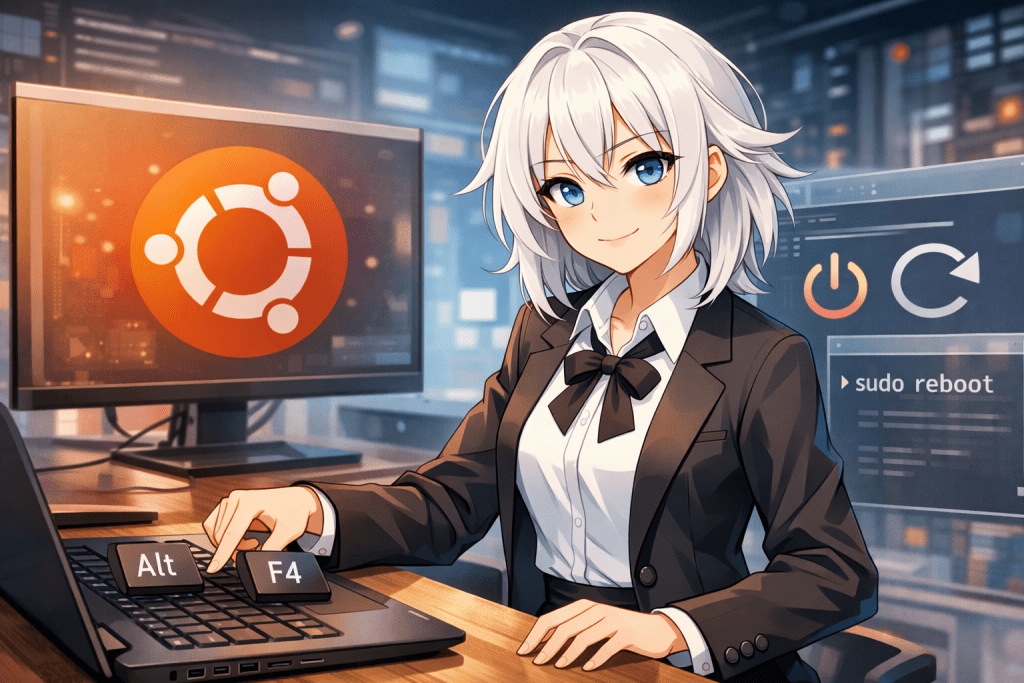
Ubuntuのデスクトップ画面で、何もウィンドウを選択していない状態にしたうえで、次のキーを押します。
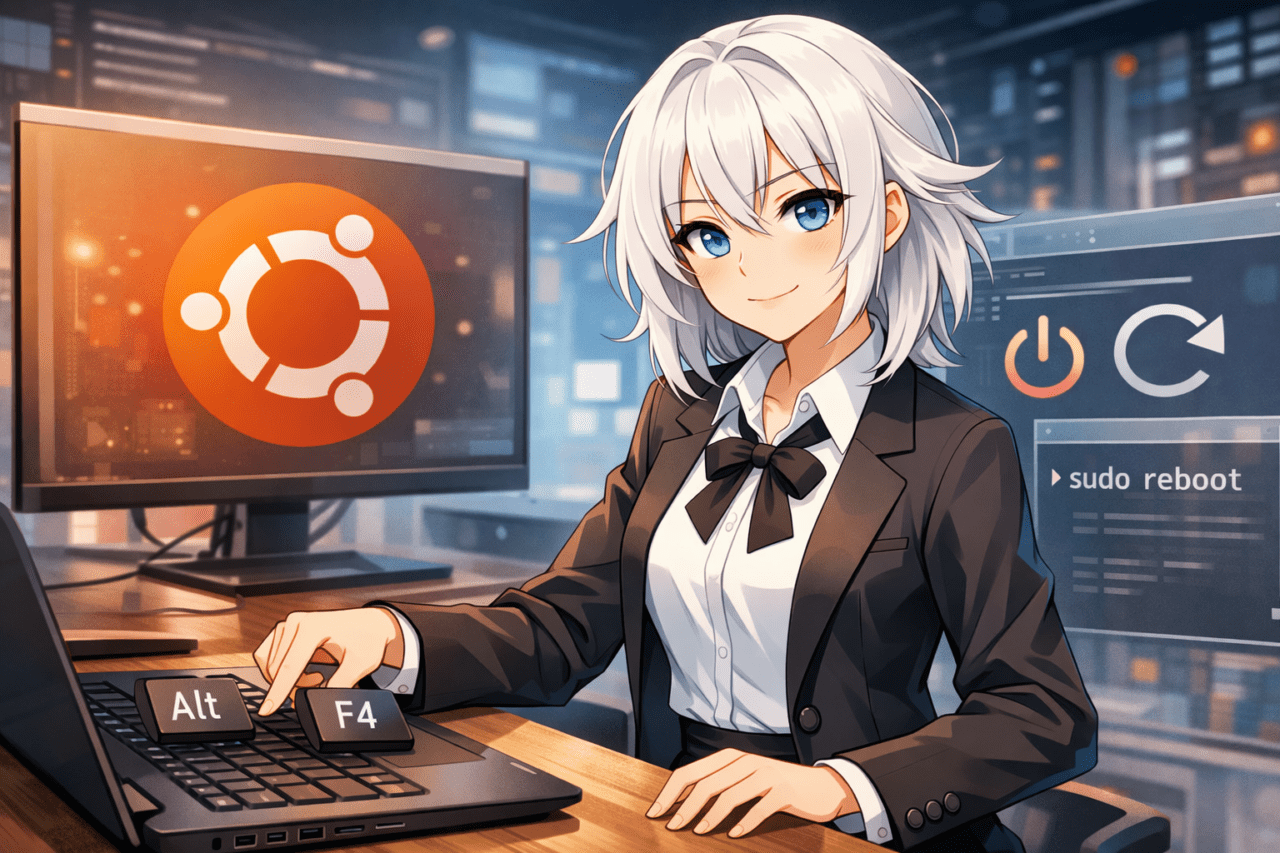
- Alt + F4
この操作を行うと、アプリケーションの終了ではなく、電源操作用のダイアログが表示されます。ここには以下のような選択肢があります。
- シャットダウン
- 再起動
- ログアウト
この中から「再起動」を選択すれば、マウスを使わずに再起動が可能です。
注意点として、ブラウザやエディタなどのウィンドウがアクティブな状態で Alt + F4 を押すと、そのアプリケーションが終了してしまいます。確実に電源メニューを表示したい場合は、デスクトップ背景を一度クリックしてから操作すると安心です。
2.2 キーボードだけで再起動まで進める手順
電源メニューが表示されたあとは、以下のようにキーボード操作だけで再起動できます。
Alt + F4を押す- 矢印キー(↑↓)で「再起動」を選択
Enterキーを押す
この方法であれば、マウスやタッチパッドが使えない状況でも問題ありません。特に、ノートPCで入力デバイスの調子が悪いときや、仮想環境・VPS操作時には重宝します。
2.3 このショートカットが向いている場面
Alt + F4 による再起動は、次のようなケースに向いています。
- 通常作業中に素早く再起動したい
- 初心者でコマンド操作に不安がある
- GUI環境が正常に動作している
一方で、画面が固まっている場合や、GUI自体が応答しない場合にはこの方法は使えません。そのような状況では、コマンドによる再起動や非常時の対処法が必要になります。
3. Ubuntuをコマンドで即座に再起動する方法
Ubuntuでは、ターミナルからコマンドを実行することで、最短かつ確実に再起動することができます。GUIが不安定な場合や、サーバー・リモート環境では、ショートカットキーよりもコマンド操作のほうが適していることも少なくありません。
3.1 最も基本的な再起動コマンド
Ubuntuで最もよく使われる再起動コマンドは次のとおりです。
sudo rebootこのコマンドを実行すると、認証(パスワード入力)後、すぐに再起動が始まります。
sudo が付いているのは、再起動がシステム全体に影響する管理者操作だからです。
初めて使う場合は「なぜパスワードが必要なのか」と疑問に思うかもしれませんが、これは誤操作や第三者による不正な再起動を防ぐための仕組みです。
3.2 shutdownコマンドを使った再起動
もう一つ代表的なのが、shutdown コマンドを使う方法です。
sudo shutdown -r nowこのコマンドも、実行すると即座に再起動が行われます。
-r は「reboot(再起動)」、now は「今すぐ」という意味です。
shutdown コマンドは、再起動だけでなく、時間を指定した実行も可能です。例えば、数分後に再起動したい場合などにも使えます。そのため、サーバー運用や検証作業ではこちらを使うケースも多くあります。
3.3 コマンド再起動が向いている場面
コマンドによる再起動は、次のような状況で特に有効です。
- マウスやGUIが反応しない
- SSHやリモート接続で操作している
- デスクトップ環境を起動していない
- 自動化やスクリプトから再起動したい
一方、ターミナルを開く操作自体が難しい初心者の方にとっては、ややハードルが高く感じるかもしれません。その場合は、前のセクションで紹介したショートカット操作や、次に紹介するGUIからの再起動を使うと安心です。
4. GNOME(Ubuntu標準デスクトップ)での再起動操作
Ubuntuを通常のデスクトップ環境で使用している場合、画面上のメニューから再起動する方法がもっとも直感的です。特に、コマンド操作に慣れていない初心者の方にとっては、この方法が基本となります。
4.1 画面右上メニューから再起動する手順
Ubuntu(GNOME)では、画面右上に電源や音量、ネットワークをまとめたメニューがあります。ここから再起動する手順は次のとおりです。
- 画面右上のシステムメニューをクリック
- 電源アイコン(または電源関連メニュー)を選択
- 表示された選択肢から「再起動」をクリック
この方法は、Ubuntuを初めて使う方でも迷いにくく、誤操作のリスクが低いのが特徴です。アプリケーションを終了する前に確認メッセージが表示されることもあるため、作業中のデータを守りやすいという利点もあります。
4.2 ショートカット操作との使い分け
GUIからの再起動と、ショートカットキーやコマンドによる再起動には、それぞれ向いている場面があります。
- GUI操作が向いている場合
- Ubuntu初心者
- デスクトップ作業が中心
- 再起動前に状況を確認したいとき
- ショートカット・コマンドが向いている場合
- すばやく再起動したい
- マウスが使えない
- リモート接続やサーバー用途
普段はGUI操作、トラブル時や作業効率を重視する場面ではショートカットやコマンド、というように状況に応じて使い分けるのが理想です。
5. 再起動ショートカットが効かない場合の原因と対処
Ubuntuでは便利な再起動ショートカットが用意されていますが、状況によってはまったく反応しない、意図した動作にならないこともあります。ここでは、よくある原因とその対処法を整理します。
5.1 フォーカスが合っていない場合
もっとも多い原因は、キーボード入力のフォーカスがデスクトップにないことです。
たとえば Alt + F4 は、アクティブなウィンドウがある場合、そのウィンドウを閉じる動作として処理されます。
この問題を避けるには、以下の点を意識してください。
- すべてのウィンドウを最小化する
- デスクトップの背景を一度クリックする
- その後にショートカットを実行する
これだけで、電源メニューが正しく表示されるケースは多くあります。
5.2 システムが重く、反応が遅い場合
CPUやメモリ使用率が高い状態では、ショートカットキーを押しても反応が数秒遅れることがあります。この場合、連打せずに少し待つことが重要です。
それでも反応しない場合は、ターミナルを開いてコマンドによる再起動を試すほうが確実です。
5.3 フリーズしている場合の考え方
画面が完全に固まり、マウスもキーボードも反応しない場合、通常のショートカットやGUI操作は使えません。このような状態では、通常の再起動手順を諦める判断も必要になります。
一部の環境では、緊急用のキー操作が用意されていますが、これはデータ破損のリスクを伴うため、安易に使うべきではありません。未保存の作業内容が失われる可能性があることも理解しておきましょう。
そのため、フリーズが頻発する場合は、
- 不要なアプリケーションを常駐させない
- メモリやディスク容量に余裕を持たせる
- 定期的に再起動する
といった予防策も重要です。
6. Ubuntuで独自の再起動ショートカットを設定する方法
Ubuntuでは、標準の操作に加えて、自分専用の再起動ショートカットを設定することも可能です。再起動を頻繁に行う方や、特定のキー操作で素早く再起動したい場合に役立ちます。
6.1 カスタムショートカットの作成手順
まず、Ubuntuの設定画面を開き、キーボード設定に進みます。手順は次のとおりです。
- 「設定」を開く
- 「キーボード」を選択
- ショートカット一覧の一番下にある「カスタムショートカット」を開く
- 「追加」や「+」ボタンをクリック
ここで、新しいショートカットを登録できます。
6.2 再起動コマンドを割り当てる例
カスタムショートカットの設定画面では、次の項目を入力します。
- 名前:再起動(任意)
- コマンド:
systemctl reboot
コマンドを登録したあと、任意のキーの組み合わせを割り当てます。
たとえば Ctrl + Alt + R など、他の操作と重ならない組み合わせがおすすめです。
設定が完了すると、割り当てたキーを押すだけで再起動が実行されます。
6.3 カスタムショートカット設定時の注意点
再起動は強力な操作のため、以下の点に注意してください。
- 誤って押しやすいキーは避ける
- 作業中に突然再起動がかからないようにする
- ノートPCではキー配置に注意する
特に、Ctrl や Alt 単体に近いキーは誤操作の原因になりやすいため、必ず複数キーの組み合わせにするのが安全です。
7. GUI・CUI・ショートカットの使い分け指針
Ubuntuには複数の再起動方法が用意されていますが、すべてを常に使う必要はありません。自分の利用シーンに合った方法を選ぶことが、トラブルを減らし、作業効率を高めるポイントです。
まず、初心者の方や普段の作業では、GUIからの再起動が最も安心です。画面上で操作内容を確認しながら進められるため、未保存の作業に気づきやすく、誤操作のリスクも低くなります。
一方で、作業効率を重視したい場合や、マウス操作を省きたい場合には、キーボードショートカットが有効です。Alt + F4 による電源メニュー表示や、カスタムショートカットを使えば、操作回数を最小限に抑えられます。
さらに、次のような環境では コマンド(CUI)による再起動が最適です。
- サーバーやVPS環境
- リモート接続(SSH)での作業
- GUIが起動していない、または不安定な場合
- スクリプトや自動処理から再起動したい場合
このように、それぞれの方法には明確な役割があります。
- GUI:安全・分かりやすい
- ショートカット:素早く操作できる
- コマンド:確実性と汎用性が高い
状況に応じて使い分けることで、Ubuntuの再起動操作はより快適になります。初心者のうちはGUIから始め、慣れてきたらショートカットやコマンドを取り入れていくと無理なく理解できます。
以上で、Ubuntuの再起動ショートカットに関する解説は一通り完了です。用途や環境に合わせて、自分にとって最も使いやすい方法を選んでみてください。
8. FAQ(よくある質問)
8.1 Ubuntuで一番簡単な再起動ショートカットは何ですか?
もっとも簡単なのは、デスクトップ画面で Alt + F4 を押す方法です。
電源メニューが表示され、キーボード操作だけで「再起動」を選択できます。マウスを使わずに操作できるため、初心者にもおすすめです。
8.2 マウスが使えない状態でも再起動できますか?
はい、可能です。
キーボードショートカット(Alt + F4)や、ターミナルからのコマンド操作(sudo reboot など)を使えば、マウスなしでも再起動できます。
8.3 再起動コマンドを実行するとデータは消えますか?
再起動自体でデータが消えることはありません。
ただし、保存していない作業内容は失われる可能性があります。再起動前には、開いているアプリケーションや作業内容を必ず確認してください。
8.4 Ubuntuがフリーズした場合、どうやって再起動すればいいですか?
画面や入力が完全に固まっている場合、通常のショートカットやGUI操作は使えません。
そのような状況では、電源ボタンによる再起動が必要になることもありますが、データ破損のリスクがあるため最終手段として考えてください。
フリーズを防ぐためにも、日頃から定期的な再起動や不要なアプリの終了を心がけることが重要です。
8.5 サーバー用途ではどの再起動方法が適していますか?
サーバーやリモート環境では、コマンドによる再起動が最適です。
sudo reboot や sudo shutdown -r now を使うことで、GUIに依存せず確実に再起動できます。
8.6 再起動用のカスタムショートカットは安全ですか?
正しく設定すれば問題ありませんが、誤操作しやすいキーの組み合わせは避けることが重要です。
再起動は即座にシステムへ影響する操作のため、必ず複数キーを組み合わせ、慎重に設定してください。
8.7 Ubuntuのバージョンが違っても使えますか?
基本的な再起動方法(GUI、Alt + F4、再起動コマンド)は、多くのUbuntuバージョンで共通して使えます。
ただし、デスクトップ環境を変更している場合は、表示や操作手順が一部異なることがあります。