
- 1 1. Ubuntuターミナルとは(基礎知識)
- 2 2. ターミナルの開き方
- 3 3. 基本コマンドの使い方(初心者向け)
- 4 4. 効率アップ!便利なショートカット&ヒント
- 5 5. 応用テクニック(中級者向け)
- 6 6. トラブル対処(初心者がつまずきやすいポイント)
- 7 7. よくある質問(FAQ)
- 8 8. まとめ
1. Ubuntuターミナルとは(基礎知識)
Ubuntuで「ターミナル」と呼ばれるものは、文字(コマンド)を入力してPCを操作するためのアプリです。画面上のボタンをクリックして操作するGUI(グラフィカル画面)に対して、ターミナルはCLI(コマンドライン)やCUI(文字ベースの画面)と呼ばれる操作方法に該当します。
最初は「黒い画面で怖い」「何を打てばいいの?」と感じやすいのですが、ターミナルを使えるようになると、Ubuntuでできることが一気に広がります。たとえば、アプリのインストール、ファイルの整理、システムの状態確認、設定変更、トラブル調査など、Ubuntuの“深い操作”はターミナルが最短ルートになる場面が多いからです。
このセクションでは、ターミナルの役割と、Ubuntuで標準的に使われる「シェル(bashなど)」の基本を、初心者向けに噛み砕いて説明します。
1.1 ターミナルの役割(GUIと何が違うのか)
ターミナルの最大の特徴は、「手順を文字として正確に指示できる」ことです。GUI操作は直感的で便利ですが、操作内容が画面に隠れて見えにくいことがあります。ターミナルは逆に、何をしたかがコマンドとして残り、同じ操作を再現しやすいという強みがあります。
代表的なメリットは次の通りです。
- 作業を正確に再現できる
例えば「この設定を同じように別PCにも適用したい」といったとき、GUIだと手順が曖昧になりがちです。ターミナルなら、使ったコマンドをそのまま再実行できます。 - 速い(慣れると圧倒的に速い)
目的のメニューを探してクリックするより、コマンドで一発のほうが早いケースが多いです。 - トラブル対応で有利
エラー原因の調査では、ログや状態を確認する必要があります。Ubuntuの多くの情報はターミナルで確認しやすく、解決策もコマンドベースで提示されることが多いです。 - サーバー運用や開発に直結する
サーバーはGUIがない環境も普通にあります。開発でもGitやDockerなど、ターミナルで扱うツールが多く、避けて通りにくい領域です。
一方で、ターミナルは「全部をターミナルでやる」必要はありません。初心者のうちは、まずは “必要な場面で使える” 状態を目指すのが現実的です。例えば「ターミナルを開ける」「今いる場所を確認できる」「フォルダ移動できる」「コマンドの意味を調べられる」くらいから始めれば十分です。
1.2 「コマンド」「シェル」「ターミナル」の違いを簡単に整理
初心者が混乱しやすい言葉がいくつかあります。ざっくり次のように理解するとスッキリします。
- ターミナル:文字入力で操作するための“アプリ”(窓)
- シェル:ターミナルの中で動く“司令塔”(入力を解釈して実行する)
- コマンド:実際に入力する“命令文”(例:
lsやcd)
ターミナルは「入口」、シェルは「受付係」、コマンドは「依頼内容」だと思うとイメージしやすいです。
1.3 Ubuntuの標準シェル(bash)とは
Ubuntuでは、長い間 bash(Bourne Again SHell) が代表的なシェルとして使われてきました。シェルは、あなたが入力した文字を読み取り、必要なプログラムを呼び出し、結果を表示してくれます。
たとえば ls と入力すると、シェルが「lsというコマンドを実行して」とOSに依頼し、結果としてファイル一覧が表示されます。あなたは“窓(ターミナル)”に向かって入力しているようで、実際には“中身(シェル)”が解釈して動かしている、という構造です。
なお、最近のUbuntu環境では、bash以外にzshなどを使う人も増えていますが、初心者が最初に学ぶならbash前提で問題ありません。多くの解説記事やトラブルシューティングはbashベースで説明されることが多く、最初の学習コストが低いからです。
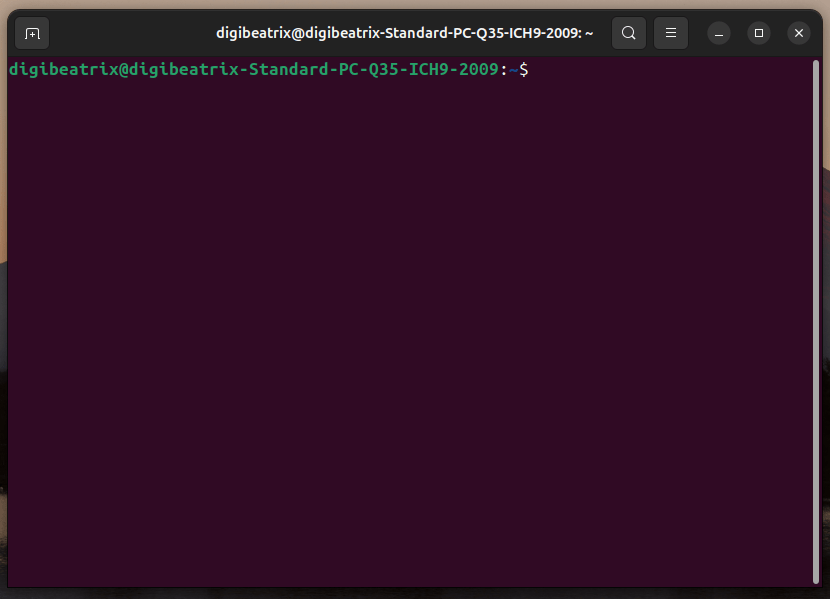
1.4 ターミナルの画面(プロンプト)の見方
ターミナルを開くと、次のような表示が出ます(環境により少し異なります)。
ユーザー名@PC名:現在の場所$
この「最後の記号($ や #)」の手前に入力して、Enterを押すとコマンドが実行されます。
$:一般ユーザー(通常の操作)#:管理者権限(root)での操作
初心者のうちは、基本的に $ の状態で作業します。# が出る操作(root)は、システムに大きな影響を与える可能性があるため、必要になったタイミングで慎重に扱えばOKです。
また、: の後にある「現在の場所」は重要です。ターミナル操作は、“どのフォルダにいるか” で結果が変わることが多いからです。次のセクション以降で解説する pwd(現在地表示)や cd(移動)を覚えると、操作が一気に安定します。
2. ターミナルの開き方
Ubuntuでターミナルを使うには、まず「ターミナルを起動する」必要があります。
ここは初心者が最初につまずきやすいポイントですが、開き方はとてもシンプルです。
ターミナルを開く方法はいくつかあります。状況に応じて使い分けられるようになると便利なので、ここでは代表的な方法をまとめて紹介します。
2.1 アプリケーションメニューから開く(初心者におすすめ)
Ubuntuの画面左下(または左側)にある 「アプリケーション表示」 をクリックし、検索窓に次のように入力します。
terminal- または日本語環境なら
ターミナル
表示された 「端末(Terminal)」 をクリックすれば起動できます。
この方法は「今ターミナルがどこにあるか分からない」という初心者でも確実に見つけられるので、最初はこれが一番安心です。
2.2 ショートカットキーで開く(最速でおすすめ)
Ubuntuでは、ターミナルを一発で開くショートカットが用意されています。
- Ctrl + Alt + T
このショートカットは非常に便利で、ターミナルを使う頻度が上がるほど効果を感じます。
「ターミナルは毎回このキーで開く」と覚えてしまうのが、最も効率的です。
2.3 右クリックメニューから開く(フォルダ作業に便利)
ファイル操作をしているとき、「このフォルダでターミナルを開きたい」という場面があります。
その場合は、ファイルマネージャー(Files)で目的のフォルダを開いた状態で、空白部分を右クリックしてみてください。
環境によっては、次のような項目が表示されます。
- 「この場所で端末を開く」
- 「Open in Terminal」
これが使えると、cd(フォルダ移動)を打たなくても、最初からそのフォルダで作業を始められるため、地味に便利です。
※もし右クリックに表示されない場合でも、設定や拡張機能で追加できるケースがあります。ただし初心者のうちは、ショートカット(Ctrl+Alt+T)を覚えておけば十分です。
2.4 ターミナルが開いたら最初に確認すること(初心者の安全策)
ターミナルを起動できたら、まずは「今どこにいる状態なのか」を確認しておくと安心です。
次のコマンドを入力して Enter を押してください。
pwd
これは 現在の場所(カレントディレクトリ) を表示するコマンドです。
多くの場合、次のような表示になります。
/home/ユーザー名
この場所は、一般的に ホームディレクトリ と呼ばれます。
初心者がターミナル操作を始めるときの起点として最適な場所です。
3. 基本コマンドの使い方(初心者向け)
Ubuntuターミナルの学習は、最初から全部を覚える必要はありません。
むしろ「よく使うものだけを確実に覚える」ほうが、上達が早くて安全です。
ここでは、初心者がまず覚えるべき基本コマンドを 目的別 に紹介します。
3.1 ファイル・フォルダを確認する(ls)
ターミナルで「今いる場所に何があるか」を確認するのが ls です。
ls実行すると、ファイルやフォルダの一覧が表示されます。
よく使うオプションとして、次の2つも覚えておくと便利です。
ls -l- 詳細表示(サイズ、更新日時、権限などが見える)
ls -a- 隠しファイル(
.で始まるファイル)も含めて表示
初心者のうちは、まず ls と ls -l を使えるようになれば十分です。
3.2 今いる場所を確認する(pwd)
先ほども登場しましたが、迷子になりやすいターミナル操作では pwd が非常に重要です。
pwdこのコマンドを使えば、「自分が今どこのフォルダにいるのか」を常に確認できます。
3.3 フォルダを移動する(cd)
フォルダ移動には cd を使います。
cd フォルダ名例:Downloads(ダウンロードフォルダ)に移動したい場合
cd Downloads移動できたか確認するには、次の流れが基本です。
pwd
ls
よく使う cd のパターンも紹介します。
3.3.1 ホームに戻る
cdまたは
cd ~3.3.2 1つ上の階層に戻る
cd ..初心者が混乱しやすいのは、「フォルダ移動したつもりが移動できていない」ケースです。
そのため、cd を使ったら pwd で確認するクセをつけると事故が減ります。
3.4 フォルダを作る(mkdir)
新しくフォルダを作るには mkdir を使います。
mkdir test-folder作れたか確認するには、ls を使います。
ls3.5 ファイルを削除する(rm)※注意が必要
ターミナルで削除するときは rm を使います。
rm ファイル名ただし、ここは初心者が最も注意すべきポイントです。
- GUIのゴミ箱のように「戻す」機能がない場合が多い
- 間違えると本当に消える
そのため、最初は削除よりも「表示・確認」が中心でOKです。
フォルダを削除する場合は -r が必要になります。
rm -r フォルダ名初心者のうちは、削除系コマンドは慎重に扱い、分からない場合は実行しないほうが安全です。
3.6 ファイルの中身を見る(cat / less)
ファイルの中身を表示する方法はいくつかあります。
3.6.1 全部表示する(cat)
短いファイルなら cat が便利です。
cat ファイル名3.6.2 スクロールしながら読む(less)
長いファイルは less が安全です。
less ファイル名less の基本操作は次の通りです。
Enter:1行進むSpace:1ページ進むq:終了する
初心者には less のほうが使いやすいことが多いです。
3.7 管理者権限で実行する(sudo)
Ubuntuでは、システムに関わる操作をするときに 管理者権限 が必要になります。
そのときに使うのが sudo です。
例:パッケージ情報を更新する
sudo apt update実行すると、パスワード入力を求められることがあります。
ここで重要なのは、パスワード入力中は 画面に何も表示されない という点です。
(入力できていないように見えても、実際には入力されています)
入力して Enter を押せばOKです。
sudo は便利ですが、強い権限で実行するため、初心者のうちは以下を守ると安全です。
- 意味が分からない
sudoコマンドは実行しない - コピペで実行する場合も、内容を確認する
- 削除や上書き系の操作は特に慎重にする
ここまでで、Ubuntuターミナルの基本操作(開く→現在地確認→一覧→移動→表示)ができる状態になります。
次は、作業効率が大きく上がる 便利ショートカットやコツ を紹介していきます。
4. 効率アップ!便利なショートカット&ヒント
Ubuntuターミナルは、基本コマンドを覚えるだけでも十分便利ですが、ショートカットや小技を知っているかどうかで作業スピードが大きく変わります。
特に初心者のうちは、コマンド入力そのものよりも、
- コピペがうまくできない
- 文字を打ち間違えてやり直しが多い
- 同じコマンドを何度も入力して疲れる
といった「操作のストレス」が壁になりがちです。
ここでは、最初に覚えるべきターミナルの便利機能を、実用度が高い順に紹介します。
4.1 コピー&貼り付け(最初に覚えるべき操作)
Ubuntuのターミナルでは、一般的なアプリのように Ctrl + C / Ctrl + V がそのまま使えない場合があります。
理由は、ターミナルの Ctrl + C が「コピー」ではなく「実行中の処理を停止する」という意味を持つからです。
そのため、ターミナルでのコピー&貼り付けは次の操作を覚えるのが基本です。
- コピー:Ctrl + Shift + C
- 貼り付け:Ctrl + Shift + V
初心者が最初につまずくのがここなので、まずはこれを覚えるだけで快適さが一気に上がります。
4.2 実行中のコマンドを止める(Ctrl + C)
先ほど少し触れましたが、ターミナルの Ctrl + C は非常に重要です。
何かコマンドを実行して止まらなくなった場合、Ctrl + C で中断できます。
例えば、コマンドを間違えて実行してしまい、ずっと処理が続いているときは次を押します。
- Ctrl + C
すると、処理が止まり、入力待ちの状態に戻ります。
「ターミナルが固まった!」と思っても、実際には処理が動いているだけのことも多いので、困ったらまず Ctrl + C を試すと良いです。
4.3 以前使ったコマンドを呼び出す(履歴機能)
ターミナルには「過去に実行したコマンドの履歴」が残ります。
これを使うと、同じコマンドを何度も打たずに済みます。
- ↑キー:1つ前のコマンド
- ↓キー:次のコマンド
例えば sudo apt update を何度も打つ必要はなく、↑キーで呼び出して Enter するだけでOKです。
4.3.1 historyコマンドで履歴一覧を見る
さらに、履歴を一覧で確認したいときは history が使えます。
history表示された履歴には番号が付くので、特定の履歴を再実行することもできます。
例:履歴番号 120 を実行したい場合
!120初心者のうちは ↑キー を覚えるだけでも十分便利です。
4.4 自動補完(Tabキー)でミスを減らす
ターミナルの入力ミスは、初心者が最も消耗するポイントです。
その対策として強力なのが Tabキーの自動補完 です。
例えば、Downloads フォルダに移動したいとき、全部入力しなくても、
cd Downここで Tabキー を押すと、候補が自動で補完されます。
cd Downloadsもし同じ文字で始まる候補が複数ある場合は、Tabを2回押すと候補一覧が表示されます。
Tab補完のメリットは次の通りです。
- タイプ量が減る
- スペルミスが激減する
- 存在しないファイル名を打たなくなる
ターミナルが苦手な人ほど、Tab補完を積極的に使うのがおすすめです。
4.5 行の移動・編集が速くなるショートカット
長いコマンドを入力していると、カーソル移動が面倒になります。
そのとき便利なのが、次のショートカットです。
- Ctrl + A:行の先頭へ移動
- Ctrl + E:行の末尾へ移動
例:コマンドの最初だけ直したい場合、Ctrl + A で一気に先頭へ戻れます。
また、1文字ずつ消すだけでなく、単語単位で消したいときは次が便利です。
- Ctrl + W:カーソルの左側を「単語単位」で削除
入力ミスを修正するスピードが上がるので、覚えておくと地味に効きます。
4.6 画面が見づらいときはクリアする(clear)
作業を続けていると表示がゴチャゴチャして見づらくなります。
そのときは画面をリセットしましょう。
clear画面がスッキリして、今の作業に集中しやすくなります。
4.7 「今のコマンド、管理者権限が必要だった…」を救う小技
初心者がよくやる失敗の1つがこれです。
- コマンドを打った
- エラーが出た
- 「権限が足りない」と言われた
こういうとき、最初から打ち直すのは面倒ですよね。
そんなときは、直前のコマンドを sudo 付きで再実行する方法があります。
sudo !!これは「直前のコマンドをsudoで実行する」という意味です。
ただし、強力なので注意点もあります。
- 直前のコマンドが危険なものだった場合、sudoで実行すると被害が大きくなる
- 何を実行するか分からない状態で使うのはNG
初心者のうちは、意味を理解してから使うのがおすすめです。
5. 応用テクニック(中級者向け)
ここからは、ターミナルを「便利に使う」から一歩進んで、作業を効率化する応用操作を紹介します。
とはいえ、難しく感じる必要はありません。
まずは「こういうことができるんだ」と知っておくだけでも、後々かなり役立ちます。
5.1 コマンドの使い方を調べる(man / –help)
ターミナル操作で困ったとき、検索するのも良いですが、Ubuntuには 自分で調べる仕組みが最初から用意されています。
5.1.1 man(マニュアル)を読む
man lsこれで ls コマンドの説明書が表示されます。
qで終了/キーワードで検索(例:/sort)
manは情報量が多いので、初心者は最初は読みづらいかもしれませんが、慣れると非常に強力です。
5.1.2 –helpで簡易ヘルプを見る
もう少し軽く確認したいなら --help がおすすめです。
ls --help「何ができるコマンドか」をサクッと確認できます。
5.2 パイプ(|)でコマンドをつなぐ
ターミナルの強さは、コマンド同士を組み合わせられる点にあります。
その代表が パイプ(|) です。
パイプは「前のコマンドの出力を、次のコマンドに渡す」仕組みです。
例:ファイル一覧から「log」という文字を含むものだけ探す
ls | grep logこれだけで、一覧が絞り込まれます。
初心者のうちは「こういう絞り込みができる」と覚えておくだけでOKです。
5.3 リダイレクト(> / >>)で結果をファイルに保存する
ターミナルで表示された結果を、ファイルとして保存したいことがあります。
そのときに使うのが リダイレクト です。
5.3.1 上書き保存(>)
ls > filelist.txtこれで ls の結果が filelist.txt に保存されます。
5.3.2 追記保存(>>)
echo "hello" >> memo.txt既存ファイルに追加して書き込みます。
ログの保存や作業記録に使えるので、覚えておくと便利です。
5.4 環境変数と設定ファイル(最低限だけ知っておく)
Ubuntuターミナルで作業していると、次のような言葉を見かけることがあります。
- 環境変数
- PATH
- .bashrc
初心者がいきなり全部理解する必要はありませんが、最低限のイメージを持っておくと安心です。
5.4.1 環境変数とは?
環境変数は、簡単に言うと「ターミナルやアプリが参照する設定値」です。
例:PATHという環境変数は「コマンドを探す場所の一覧」です。
PATHを確認するには次を使います。
echo $PATH表示されたものは「コマンドを探しに行くフォルダのリスト」です。
5.4.2 .bashrcとは?
.bashrc は、ターミナルを開いたときに読み込まれる設定ファイルの1つです。
エイリアス(短縮コマンド)を設定したり、環境変数を追加したりする際に使います。
例えば ll を ls -alF のように短縮したい、というときに設定できます。
ただし、初心者のうちは「存在だけ知っておく」程度で十分です。
次の章では、初心者が遭遇しやすい よくあるトラブルと対処法 をまとめていきます。ターミナル操作は「エラーが出るのが普通」なので、怖がらずに対処パターンを覚えていきましょう。
6. トラブル対処(初心者がつまずきやすいポイント)
Ubuntuターミナルは便利ですが、使い始めたばかりの頃はエラーが出るのが普通です。
むしろ、エラーは「失敗」ではなく OSが状況を教えてくれているサイン だと考えると、ターミナルが怖くなくなります。
このセクションでは、初心者がよく遭遇するトラブルと、その対処法をセットで解説します。
「何が起きたのか」「どうすれば直るのか」を順番に確認していきましょう。
6.1 command not found が出る(コマンドが見つからない)
ターミナルでコマンドを実行したとき、次のようなエラーが出ることがあります。
command not foundこれは「その名前のコマンドが見つからない」という意味です。原因は主に次の3つです。
6.1.1 スペルミス(最も多い)
初心者が最もやりがちなのは、単純なタイプミスです。
例:
sl本当は ls を打ちたかった、など。
対処法はシンプルで、次の2つを意識すると改善します。
- Tab補完を使う
- コマンドを短く区切って入力する
6.1.2 そのコマンドがインストールされていない
Ubuntuには標準で入っていないコマンドもあります。
例えば、特定のツールを使おうとして command not found が出る場合は、そもそも未インストールかもしれません。
この場合は、まず「パッケージ名」を調べる必要があります。
初心者のうちは、コマンド名をそのまま検索して「Ubuntu インストール方法」を確認するのが確実です。
6.1.3 PATHが通っていない(少し中級)
PATH(パス)とは、Ubuntuが「コマンドを探しに行く場所の一覧」です。
インストールしたはずなのに見つからない場合、PATHの問題であることもあります。
PATHの確認は次でできます。
echo $PATHただし、初心者がこの問題に遭遇する頻度は高くありません。
まずは「スペルミス」か「未インストール」を疑うのが現実的です。
6.2 Permission denied が出る(権限が足りない)
次のようなエラーが出た場合、
Permission deniedこれは「権限がないため実行できない」という意味です。
Ubuntuでは安全のために、重要な操作には制限がかかっています。
6.2.1 sudoが必要な操作だった
システムに関わる操作(インストール、設定変更など)は sudo が必要になることがあります。
例:
apt updateこれで権限エラーが出たら、次のようにします。
sudo apt updateパスワード入力を求められたら、入力してEnterで実行します。
6.2.2 ファイルの実行権限がない
スクリプトや実行ファイルを動かそうとして権限エラーが出ることもあります。
例:
./script.shこのとき実行権限がないと Permission denied が出ます。
対処としては、実行権限を付与する chmod を使います。
chmod +x script.shその後にもう一度実行します。
./script.sh※ chmod はファイル権限を変えるコマンドなので、初心者は「自分が作ったファイル」に対して使うのが安全です。
6.3 No such file or directory が出る(ファイルが存在しない)
このエラーは、ファイル名やパスが間違っているときに出ます。
No such file or directory初心者がよくやるのは次のケースです。
- ファイル名の大文字小文字が違う
- フォルダ移動せずに別の場所で実行している
- そもそも存在しない名前を入力している
6.3.1 まずは「今いる場所」を確認する
迷子対策として、次を実行します。
pwd6.3.2 目的のファイルがあるか一覧で確認する
lsもしファイル名が長い場合は、Tab補完を使って確実に入力しましょう。
6.4 コマンドが終わらない・止まらない(処理が続いている)
ターミナルでコマンドを実行すると、いつまでも戻ってこないことがあります。
原因はさまざまですが、初心者ができる対処は次の通りです。
6.4.1 Ctrl + C で中断する
Ctrl + Cこれで止まることが多いです。
6.4.2 less を終了できない(qで抜ける)
初心者がハマりやすいのが less です。
ファイル表示中に「戻れない」と思ったら、次を押します。
q6.5 sudo: unable to resolve host が出る(ホスト名関連)
Ubuntuで sudo を実行したとき、次のようなメッセージが出ることがあります。
sudo: unable to resolve host ...これは「ホスト名の設定がうまく解決できない」という警告です。
多くの場合、致命的ではなく動作は続きますが、設定を直すことで解消できます。
ただし、原因の切り分けには /etc/hosts やホスト名設定が関係するため、初心者は無理に触らず、次のように判断するのが安全です。
- 作業が進むなら一旦は無視してOK
- 頻繁に出るなら、別記事や公式手順を見ながら慎重に修正する
7. よくある質問(FAQ)
ここでは「Ubuntuターミナル」を検索する初心者が抱えやすい疑問を、FAQ形式でまとめます。
記事内で理解しきれなかった部分の補強としても活用してください。
7.1 Q1. Ubuntuターミナルって初心者でも使えますか?
はい、初心者でも問題なく使えます。
最初から難しい操作をする必要はなく、まずは次の3つができれば十分です。
- ターミナルを開ける(Ctrl + Alt + T)
- 今いる場所を確認できる(
pwd) - ファイル一覧を見られる(
ls)
ここまでできれば、少しずつできることが増えていきます。
7.2 Q2. ターミナル操作は危険ですか?
ターミナル自体が危険というより、強い権限で間違った操作をすると危険です。
特に注意すべきなのは次の操作です。
sudoを使うコマンドrm(削除)系のコマンド
逆に、次のような「見るだけ」のコマンドは基本的に安全です。
pwdlscatless
初心者のうちは「表示・確認」を中心に練習すると安心です。
7.3 Q3. コピー&貼り付けができません。どうすればいいですか?
Ubuntuターミナルでは、次のショートカットを使います。
- コピー:Ctrl + Shift + C
- 貼り付け:Ctrl + Shift + V
Ctrl + C は「処理を止める」動作なので、コピーではない点に注意してください。
7.4 Q4. エラーが出たらどうすればいいですか?
初心者はまず、次の順番で確認すると解決しやすいです。
- スペルミスがないか確認する
- 今いる場所(pwd)を確認する
- ファイルが存在するか(ls)を見る
- 権限エラーならsudoが必要か考える
- 分からなければ、エラーメッセージをそのまま検索する
ターミナルのエラーは文章で原因が書かれていることが多いので、落ち着いて読めばヒントが見つかります。
7.5 Q5. ターミナルをもっと使いこなすには何を覚えるべき?
次の順番で覚えるのがおすすめです。
- 基本コマンド(
ls,cd,pwd) - ショートカット(履歴、Tab補完、Ctrl + Shift + C/V)
- ヘルプ確認(
--help,man) - パイプとリダイレクト(
|,>,>>)
これだけでも、Ubuntuターミナルの便利さを十分体感できます。
8. まとめ
Ubuntuターミナルは、最初は難しそうに見えますが、基本操作から順番に覚えれば誰でも使えるようになります。
特に初心者が最初に覚えるべきポイントは次の通りです。
- ターミナルは「文字で操作する入口」
pwdとlsとcdで迷子にならない- コピペ(Ctrl + Shift + C/V)とTab補完で操作が快適になる
- エラーは「原因を教えてくれるメッセージ」なので怖がらなくていい
ターミナルが使えるようになると、Ubuntuの操作スピードが上がり、トラブル対応や開発・サーバー運用にも強くなります。
まずは日常的に少しずつ触って、慣れていくのが一番の近道です。

