1. Cách Kiểm Tra Sử Dụng CPU Dễ Dàng Trên Ubuntu
Tầm Quan Trọng Của Việc Giám Sát Sử Dụng CPU Trên Ubuntu
Việc giám sát sử dụng CPU là vô cùng quan trọng đối với các quản trị viên hệ thống. Khi tài nguyên hệ thống trở nên thiếu hụt, hiệu năng tổng thể có thể giảm sút. Do đó, nên thường xuyên kiểm tra mức độ sử dụng tài nguyên. Bài viết này giải thích các lệnh bạn có thể dùng để giám sát việc sử dụng CPU trong môi trường Ubuntu.
2. Các Phương Pháp Cơ Bản Để Kiểm Tra Sử Dụng CPU Trên Ubuntu
Cách Sử Dụng Lệnh top
Lệnh top là công cụ nền tảng để kiểm tra việc sử dụng CPU. Khi dùng lệnh này, bạn có thể xem thời gian thực mức sử dụng CPU theo tiến trình, mức tiêu thụ bộ nhớ và trạng thái tổng thể của hệ thống. Khi bạn chạy top, một màn hình như sau sẽ xuất hiện:
top
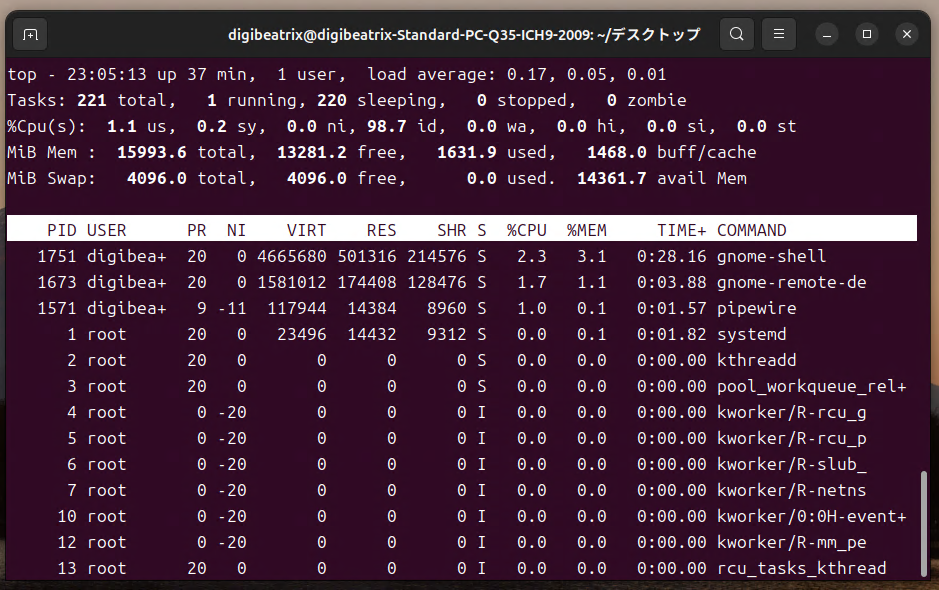
Bằng cách nhấn phím 1, bạn có thể xem thông tin sử dụng cho từng lõi CPU. Ngoài ra, nhấn Shift + M sẽ sắp xếp các tiến trình theo mức tiêu thụ bộ nhớ.
Tùy Chỉnh Lệnh top
Lệnh top cho phép bạn tùy chỉnh các cột hiển thị sao cho chỉ những thông tin bạn cần được hiển thị. Ví dụ, nhấn phím f sẽ cho phép bạn bật hoặc tắt các cột riêng lẻ. Điều này giúp bạn sắp xếp chi tiết liên quan đến việc sử dụng CPU và bộ nhớ một cách hiệu quả hơn.
3. Các Công Cụ Giám Sát Nâng Cao
Sử Dụng Lệnh htop
htop cung cấp giao diện trực quan và thân thiện hơn so với top. Việc sử dụng tài nguyên theo tiến trình được mã màu, giúp dễ dàng hiểu hơn. Bạn có thể cài đặt htop bằng lệnh sau:
sudo apt-get install htop
Sau khi chạy lệnh, một màn hình tương tự như dưới đây sẽ xuất hiện:
htop
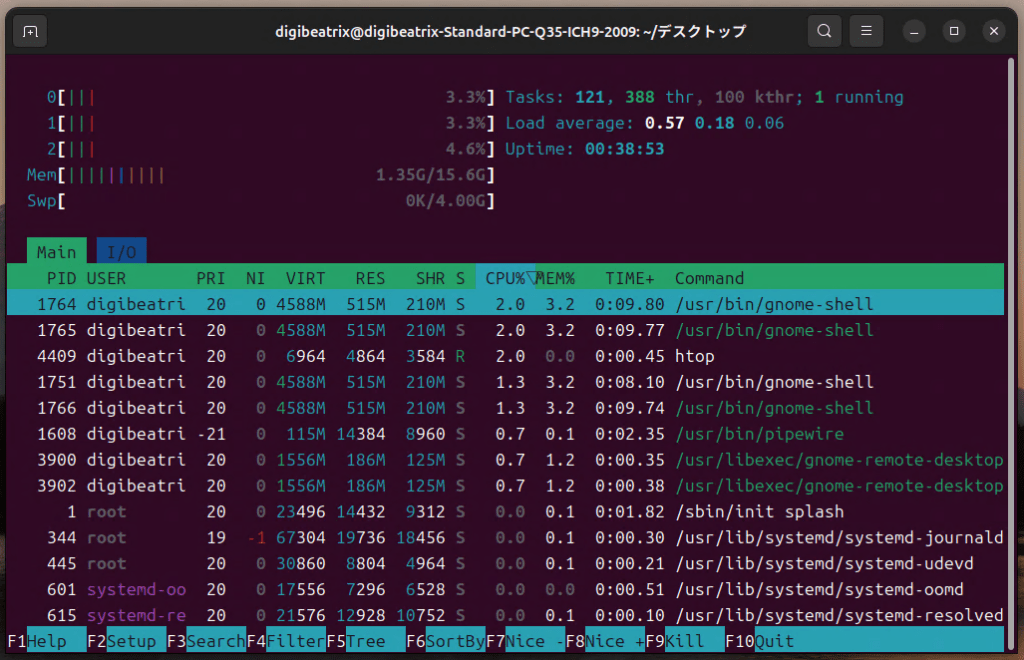
Với htop, bạn có thể dùng chuột để tương tác với giao diện và thực hiện lọc hoặc sắp xếp bằng các phím chức năng. Thêm nữa, nhấn phím F3 cho phép bạn nhanh chóng tìm kiếm các tiến trình cụ thể.
Giám Sát Hệ Thống Bằng Lệnh vmstat
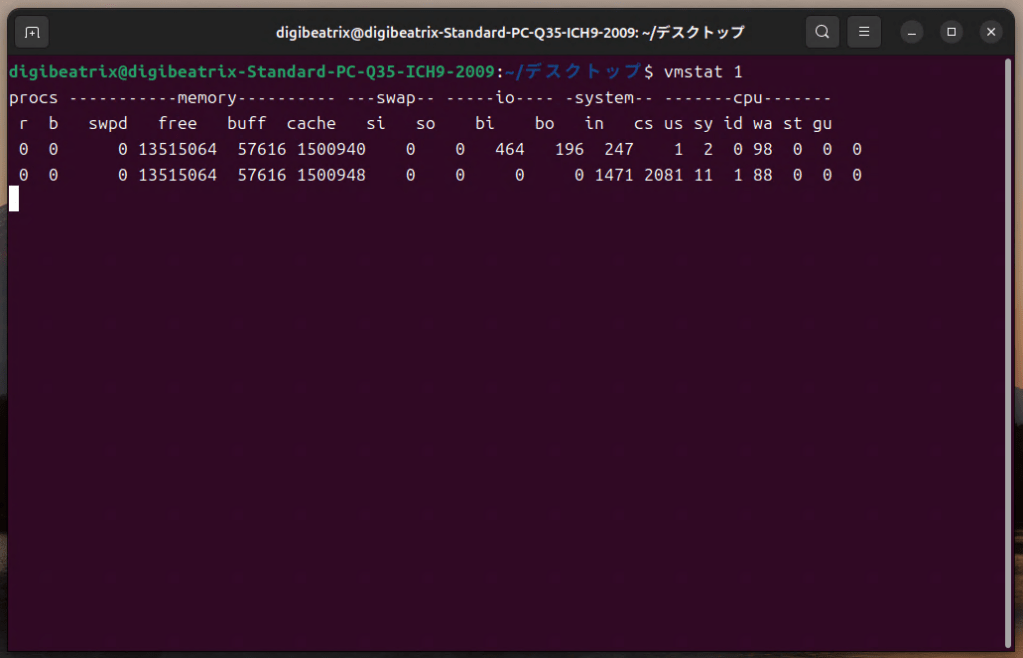
Lệnh vmstat là công cụ cung cấp cái nhìn ngắn gọn về hiệu năng toàn hệ thống, bao gồm bộ nhớ, CPU và các hoạt động I/O. Bạn có thể kiểm tra mức sử dụng CPU và tình trạng bộ nhớ mỗi giây bằng lệnh sau:
vmstat 1
Lệnh này hiển thị mức sử dụng trung bình kể từ khi hệ thống khởi động. Nếu bạn muốn theo dõi các mẫu sử dụng theo thời gian, có thể xuất kết quả ra file để giám sát liên tục.
4. Giám Sát Sử Dụng CPU Dựa Trên Trường Hợp
Giám Sát Sử Dụng Tài Nguyên Dài Hạn
Nếu hệ thống của bạn chịu tải nặng trong thời gian dài, nên dùng vmstat để ghi lại việc sử dụng CPU và bộ nhớ. Ví dụ, lệnh dưới đây ghi lại mức sử dụng CPU mỗi giây:
vmstat 1 > cpu_usage.log
Điều này giúp bạn xác định các mẫu mà tài nguyên tăng đột biến vào những thời điểm nhất định.
Phát Hiện Đột Ngột Tải Cao
Sử dụng các công cụ như top hoặc htop cho phép bạn quan sát các đột biến tải CPU trong thời gian thực và thực hiện hành động ngay lập tức. Nhờ vậy, việc xác định nhanh các tiến trình gây vấn đề trở nên dễ dàng hơn.
5. Tổng Kết và Các Thực Hành Tốt Nhất
Việc giám sát tài nguyên thường xuyên là yếu tố then chốt để duy trì hoạt động ổn định của hệ thống. Các công cụ như top và htop cho phép bạn kiểm tra mức sử dụng CPU theo thời gian thực, trong khi các lệnh như vmstat và dstat giúp thu thập thông tin chi tiết và phân tích xu hướng dài hạn của việc sử dụng tài nguyên.