
- 1 1. “Đăng xuất” có nghĩa là gì trong Ubuntu? (Định nghĩa và sự khác biệt so với các hành động tương tự)
- 2 2. Các bước cơ bản để Đăng xuất bằng GUI (Màn hình Desktop)
- 3 3. Cách Đăng xuất bằng Terminal (Lệnh)
- 4 4. Đăng Xuất trên Máy Chủ Ubuntu (Bao Gồm SSH)
- 4.1 4.1 Các Cách Cơ Bản Để Đăng Xuất (Ngắt Kết Nối) Từ Phiên SSH
- 4.2 4.2 Các Tình Huống Bạn KHÔNG Nên Ngắt Kết Nối Trước Khi Đăng Xuất
- 4.3 4.3 Kiểm Tra Xem Bạn Đã Đăng Nhập Chưa (who / w)
- 4.4 4.4 Giữ Nhiệm Vụ Chạy Sau Khi Đăng Xuất (Khái Niệm screen / tmux)
- 4.5 4.5 Các Lỗi Phổ Biến và Lưu Ý (Phiên Bản Server)
- 5 5. Các Lỗi Phổ Biến và Khắc Phục Sự Cố
- 5.1 5.1 Tùy Chọn Đăng Xuất Bị Thiếu (Không Hiển Thị Trong Menu)
- 5.2 5.2 Phím Tắt Không Phản Hồi (Ctrl + Alt + Del Không Hoạt Động)
- 5.3 5.3 “Tôi Đã Chạy exit, Nhưng Tôi Chưa Đăng Xuất” (Desktop Vẫn Hoạt Động)
- 5.4 5.4 Không Thể Đăng Xuất (Nhấp Chuột Không Có Tác Dụng / Hệ Thống Có Vẻ Bị Đóng Băng)
- 5.5 5.5 Khi Cần Đăng Xuất Bắt Buộc (Phương Án Cuối Cùng)
- 5.6 5.6 “Tôi Không Thể Quay Lại” hoặc “Trạng Thái Của Tôi Biến Mất Sau Khi Đăng Xuất”
- 6 Câu hỏi thường gặp
- 6.1 Câu hỏi 1. “Log Out” và “Log Off” có nghĩa giống nhau trong Ubuntu không?
- 6.2 Câu hỏi 2. Đăng xuất có tắt máy tính không?
- 6.3 Câu hỏi 3. Các ứng dụng và công việc đang mở của tôi có còn lại sau khi đăng xuất không?
- 6.4 Câu hỏi 4. Gõ exit trong terminal có đăng xuất hoàn toàn khỏi Ubuntu không?
- 6.5 Câu hỏi 5. Có phím tắt để đăng xuất khỏi Ubuntu không?
- 6.6 Câu hỏi 6. Làm sao để đăng xuất trong phiên SSH?
- 6.7 Câu hỏi 7. Tôi nên làm gì nếu không thể đăng xuất và hệ thống bị treo?
- 6.8 Câu hỏi 8. Sự khác biệt giữa Switch User và Log Out là gì?
1. “Đăng xuất” có nghĩa là gì trong Ubuntu? (Định nghĩa và sự khác biệt so với các hành động tương tự)
Đăng xuất trong Ubuntu có nghĩa là kết thúc phiên làm việc trên desktop của người dùng hiện đang đăng nhập và quay lại màn hình đăng nhập.
Vì các ứng dụng bạn đang dùng và mọi cửa sổ mở sẽ bị đóng, hành động này thường được dùng để “kết thúc công việc hiện tại” hoặc “đóng phiên trước khi chuyển sang người dùng khác”.
Đăng xuất thường bị nhầm lẫn với các hành động tương tự (Ngủ, Khởi động lại, Tắt máy). Nếu bạn hiểu rõ sự khác nhau, bạn sẽ không ngần ngại khi chọn hành động phù hợp.
1.1 Sự khác nhau giữa Đăng xuất, Khởi động lại, Tắt máy và Ngủ
- Đăng xuất – Kết thúc phiên người dùng và quay lại màn hình đăng nhập (máy vẫn bật)
- Khởi động lại – Tắt Ubuntu (hệ điều hành) và ngay lập tức khởi động lại (dùng để áp dụng cập nhật hoặc khắc phục sự cố)
- Tắt máy – Tắt Ubuntu (hệ điều hành) và tắt nguồn máy tính (dừng hoàn toàn)
- Ngủ – Tạm dừng hệ thống để bạn có thể nhanh chóng tiếp tục công việc (giảm tiêu thụ năng lượng)
Một hiểu lầm phổ biến của người mới bắt đầu là nghĩ “Đăng xuất = máy tính dừng lại”.
Đăng xuất chỉ có nghĩa là phiên người dùng kết thúc; máy tính vẫn tiếp tục chạy.
1.2 Điều gì xảy ra khi bạn Đăng xuất? (Những gì được lưu và không được lưu)
Khi bạn đăng xuất, thường sẽ xảy ra các việc sau:
- Các ứng dụng đang chạy trên desktop bị đóng
- Các cửa sổ mở bị đóng
- Bạn trở lại màn hình đăng nhập
Vì vậy có một vài điều bạn nên luôn kiểm tra trước khi đăng xuất.
- Lưu mọi tệp chưa lưu (tài liệu, cài đặt, hình ảnh, v.v.)
- Lưu bản nháp cho các biểu mẫu trên trình duyệt (ví dụ: bài đăng bạn đang viết)
- Nếu bạn đang làm việc trong terminal, kiểm tra xem có lệnh nào còn đang chạy không
Tùy vào môi trường, có thể có cài đặt “khôi phục các ứng dụng đã mở trước đó” sau khi bạn đăng nhập lại, nhưng điều này không phải lúc nào cũng khôi phục được mọi thứ.
Với mặc định an toàn, hãy coi “Đăng xuất” là “kết thúc phiên”.
1.3 Những sai lầm thường gặp và lưu ý (Danh sách kiểm tra trước khi Đăng xuất)
- Sai lầm 1: Đăng xuất mà không lưu và mất công việc → Đăng xuất hoạt động như một kết thúc buộc của phiên, vì vậy các thay đổi chưa lưu có thể bị mất.
- Sai lầm 2: Nhầm lẫn Đăng xuất với Chuyển người dùng → Ubuntu có thể cung cấp “Chuyển người dùng” (đăng nhập tài khoản khác trong khi phiên hiện tại vẫn chạy). Trên máy dùng chung, nếu bạn không muốn để lại công việc/phiên của mình, việc đăng xuất là lựa chọn tốt hơn.
- Sai lầm 3: Giả định bạn có thể quay lại trạng thái chính xác sau khi Đăng xuất → Sau khi đăng xuất, trạng thái của ứng dụng và các màn hình mở có thể không được khôi phục. Hãy chọn dựa trên mục tiêu của bạn — ví dụ, “Ngủ nếu bạn muốn tiếp tục nhanh chóng” vs “Đăng xuất nếu bạn muốn kết thúc phiên một cách sạch sẽ”.
Trong phần tiếp theo, chúng ta sẽ hướng dẫn chi tiết các bước GUI đáng tin cậy để đăng xuất khỏi Ubuntu.
2. Các bước cơ bản để Đăng xuất bằng GUI (Màn hình Desktop)
Nếu bạn thường sử dụng Ubuntu từ desktop (GUI), bạn có thể đăng xuất một cách đáng tin cậy bằng menu.
Đối với người mới bắt đầu, học cách này trước là con đường nhanh nhất.
2.1 Cách Đăng xuất từ Menu góc trên bên phải (Cơ bản)
Trong giao diện GNOME mặc định của Ubuntu, có một menu hệ thống ở góc trên bên phải màn hình.
Bạn có thể đăng xuất từ đó.
Các bước (phổ biến trên Ubuntu 22.04 / 24.04)
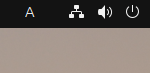
- Nhấp vào khu vực có các biểu tượng Mạng/Âm lượng/Nguồn ở góc trên bên phải

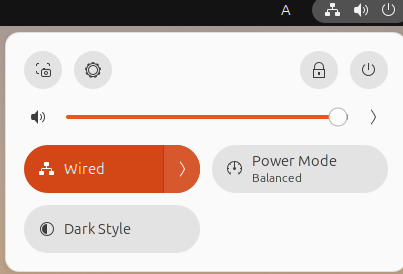
- Khi menu mở ra, tìm tên người dùng của bạn và các mục liên quan đến nguồn điện
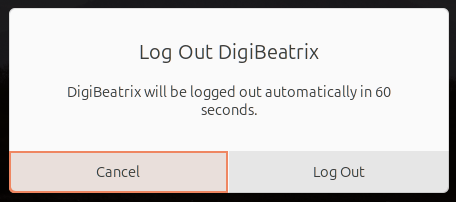
- Nhấp “Log Out”
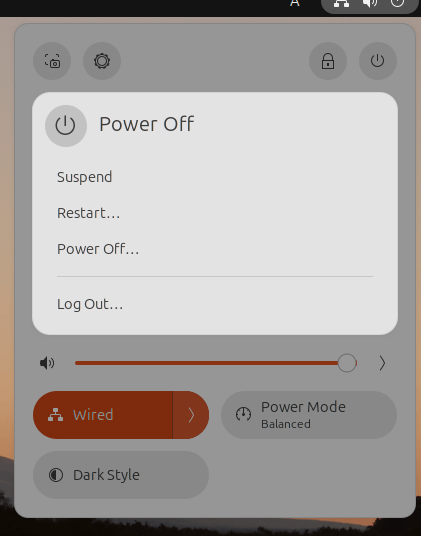
- Khi hộp thoại xác nhận xuất hiện, chọn “Log Out”
Trong màn hình xác nhận đăng xuất, bạn có thể thấy đồng hồ đếm ngược tùy vào môi trường.
Nếu bạn nhấp nhầm, có thể hủy trong thời gian đếm ngược bằng cách chọn Cancel (giao diện cụ thể có thể khác nhau).
Các điểm gây nhầm lẫn thường gặp (Nơi người mới bắt đầu thường bối rối)
. “Tắt máy” và “Khởi động lại” có thể xuất hiện bên cạnh, vì vậy dễ nhầm lẫn khi nhấp vào sai → Lựa chọn đúng là “Đăng xuất” (đây không phải là hành động tắt máy)
Tùy vào phiên bản Ubuntu hoặc giao diện, từ ngữ có thể hiển thị bằng tiếng Anh (Log Out) → Nghĩa là như nhau
2.2 Sự khác biệt giữa “Switch User” và Đăng xuất (Đừng nhầm lẫn)
Trong Ubuntu, bạn có thể thấy Switch User bên cạnh Đăng xuất.
- Log Out : kết thúc phiên làm việc hiện tại và quay lại màn hình đăng nhập
- Switch User : giữ phiên hiện tại đang chạy và đăng nhập dưới tài khoản người dùng khác
Trên các máy tính chung hoặc nơi làm việc, để phiên làm việc chạy khi bạn rời đi có thể rủi ro, vì vậy việc chọn Log Out thường an toàn hơn.
2.3 Những điều bạn cần kiểm tra trước khi Đăng xuất (Danh sách kiểm tra an toàn)
Hầu hết các vấn đề khi đăng xuất đều do “quên lưu”.
Ngay trước khi đăng xuất, ít nhất hãy xác nhận các mục sau.
- Lưu các tệp bạn đang chỉnh sửa (LibreOffice / VS Code / trình chỉnh sửa ảnh, v.v.)
- Lưu bản nháp cho văn bản bạn đang gõ trong trình duyệt (ví dụ: trình soạn thảo WordPress)
- Nếu có tác vụ chạy lâu đang thực hiện trong terminal (cập nhật/sao chép, v.v.), đợi cho nó hoàn thành
Lưu ý: Khi bạn đăng xuất, các ứng dụng mở thường sẽ bị đóng.
Dựa vào “Nó sẽ được khôi phục sau” là rủi ro, vì nó phụ thuộc vào môi trường.
2.4 Cách xử lý khi bạn không thể Đăng xuất hoặc không tìm thấy menu
Nếu bạn “không thể tìm thấy Đăng xuất” hoặc “menu góc trên bên phải không mở,” hãy kiểm tra các mục sau theo thứ tự:
- Không có gì xảy ra khi bạn nhấp vào góc trên bên phải → Có thể là lỗi giao diện tạm thời; đợi vài giây và nhấp lại
- Bạn đang thao tác qua kết nối từ xa (VNC, v.v.) → Màn hình và nhập liệu có thể bị trễ (tùy môi trường)
- Bạn đang dùng một phiên bản Ubuntu (Kubuntu / Xubuntu, v.v.) → Vị trí menu khác nhau vì môi trường desktop khác (Trong trường hợp này, “đăng xuất bằng lệnh” ở phần sau của bài viết cũng có thể giúp.)
Trong phần tiếp theo, chúng tôi sẽ giới thiệu các phím tắt để đăng xuất và các phương pháp đăng xuất qua terminal.
3. Cách Đăng xuất bằng Terminal (Lệnh)
Trong Ubuntu, bạn có thể đăng xuất từ terminal ngay cả khi không thể dùng chuột.
Điểm quan trọng là lệnh khác nhau tùy thuộc vào “bạn muốn đăng xuất từ đâu.”
- Đăng xuất khỏi kết nối SSH hoặc CUI (màn hình đen) → kết thúc shell (kết nối)
- Đăng xuất khỏi GUI (desktop) → kết thúc phiên desktop
Nếu bạn nhầm lẫn, bạn có thể nghĩ “Tôi đã chạy exit, nhưng vẫn chưa đăng xuất.”
3.1 Các lệnh cơ bản để Đăng xuất khỏi Shell (SSH / CUI)
Nếu bạn đang kết nối tới máy chủ qua SSH hoặc sử dụng login shell trong terminal, các lệnh cơ bản dưới đây.
Phương pháp A: exit (Phổ biến nhất)
exit
Phương pháp B: Ctrl + D (Gửi EOF)
Ctrl + D
Phương pháp C: logout (Có sẵn trong một số môi trường)
logout
Những lỗi thường gặp và lưu ý
logoutcó thể chỉ hoạt động trong “login shell” → Nếu báo lỗi, dùngexitvẫn ổn.exitchỉ đăng xuất khỏi phiên terminal; nó không đóng GUI (desktop). → Nếu muốn đăng xuất khỏi desktop Ubuntu, bạn cần phương pháp tiếp theo.
3.2 Đăng xuất khỏi GUI (Phiên Desktop) bằng lệnh
Trên Ubuntu sử dụng desktop GNOME, có các lệnh đặc biệt để kết thúc phiên desktop.
Chúng cũng hữu ích khi GUI bị treo và không thể dùng menu.
Đăng xuất có xác nhận (An toàn hơn)
gnome-session-quit --logout
Đăng xuất ngay lập tức mà không có xác nhận (Cẩn thận)
gnome-session-quit --logout --no-prompt
Lưu ý quan trọng
- Sử dụng
--no-promptcó thể buộc đóng phiên ngay cả khi có công việc chưa lưu. → Chỉ dùng khi hệ thống thực sự không phản hồi và không có lựa chọn nào khác. - Nếu môi trường desktop của bạn không phải GNOME, lệnh này có thể không tồn tại. → Hành vi sẽ khác tùy môi trường (Kubuntu, Xubuntu, v.v.).
3.3 Lệnh Đăng Xuất cho Các Môi Trường Desktop Khác (Tham Khảo)
Dù Ubuntu trông tương tự, môi trường desktop cơ bản có thể khác nhau.
Dưới đây là một số ví dụ đại diện (lệnh có thể không được cài đặt tùy thuộc vào thiết lập).
- Đối với Xfce (Xubuntu, v.v.)
xfce4-session-logout
- Đối với LXDE / LXQt (môi trường nhẹ)
lxsession-logout
Những Sai Lầm Phổ Biến và Ghi Chú
- Nếu lệnh không được tìm thấy, có thể nó chưa được cài đặt hoặc bạn đang sử dụng môi trường khác.
- Nếu mục tiêu của bạn là đăng xuất khỏi GUI, sử dụng phương pháp menu trong Phần 2 là đáng tin cậy nhất.
3.4 Tại Sao “exit” Không Đăng Xuất Bạn (Nguyên Nhân Thường Gặp)
Đây là một sự hiểu lầm rất phổ biến:
- Bạn chạy
exittrong terminal - Terminal đóng (hoặc kết nối SSH kết thúc)
- Màn hình desktop Ubuntu vẫn còn
Đây là hành vi bình thường. exit chỉ kết thúc phiên terminal,
trong khi phiên đăng nhập desktop vẫn hoạt động.
Nếu bạn muốn đăng xuất khỏi GUI nữa, bạn cần sử dụng lệnh kết thúc phiên
như gnome-session-quit --logout.
Trong phần tiếp theo, chúng ta sẽ sắp xếp các thực hành đăng xuất an toàn cho máy chủ Ubuntu và kết nối SSH.
4. Đăng Xuất trên Máy Chủ Ubuntu (Bao Gồm SSH)
Trong môi trường máy chủ Ubuntu, thường không có GUI (màn hình desktop).
Do đó, “đăng xuất” thường có nghĩa là kết thúc kết nối SSH hoặc đăng nhập CUI.
Ở đây, chúng ta sẽ sắp xếp rõ ràng các thực hành an toàn, bao gồm các tình huống mà ngắt kết nối có thể gây vấn đề.
4.1 Các Cách Cơ Bản Để Đăng Xuất (Ngắt Kết Nối) Từ Phiên SSH
Khi kết nối qua SSH, đăng xuất đơn giản có nghĩa là đóng kết nối.
Ba phương pháp phổ biến là:
Phương Pháp A: exit (Đáng Tin Cậy Nhất)
exit
Phương Pháp B: Ctrl + D (Kết Thúc Với EOF)
Ctrl + D
Phương Pháp C: logout (Có Thể Không Hoạt Động Trong Một Số Môi Trường)
logout
Ghi Chú
- Nếu
logoutdẫn đến lỗi, sử dụngexitlà đủ. - Với bất kỳ phương pháp nào, kết nối SSH kết thúc và bạn trở về máy cục bộ.
4.2 Các Tình Huống Bạn KHÔNG Nên Ngắt Kết Nối Trước Khi Đăng Xuất
Trong hoạt động máy chủ, máy chủ tiếp tục chạy ngay cả sau khi bạn đăng xuất.
Tuy nhiên, ngắt kết nối trong một số nhiệm vụ có thể khiến bạn không chắc chắn những gì đang chạy và làm cho việc khôi phục khó khăn.
Trước khi đăng xuất, ít nhất kiểm tra những điều sau.
Kiểm Tra Xem Có Quy Trình Nào Đang Chạy Không
- Kiểm tra xem có lệnh nào vẫn đang chạy trong terminal hiện tại không (ví dụ: cập nhật, sao lưu, sao chép, nhiệm vụ nén)
Ví Dụ Điển Hình: Đừng Ngắt Kết Nối Trong Quá Trình Cập Nhật
sudo apt update
sudo apt upgrade
Nếu bạn ngắt kết nối lúc này, tùy thuộc vào tình huống, quy trình có thể bị gián đoạn và yêu cầu chạy lại hoặc sửa chữa (thay đổi theo môi trường).
Sai Lầm Phổ Biến Của Người Mới Bắt Đầu
- Nghĩ “Nó bị treo” và đóng trình duyệt → Thực tế, quy trình có thể vẫn đang chạy → Chờ vài phút và kiểm tra đầu ra là an toàn hơn
4.3 Kiểm Tra Xem Bạn Đã Đăng Nhập Chưa (who / w)
Để kiểm tra “bạn có đang đăng nhập hiện tại không” và “từ đâu,” các lệnh sau hữu ích.
Liệt Kê Người Dùng Đã Đăng Nhập (Đơn Giản)
who
Kiểm Tra Nguồn Kết Nối Và Hoạt Động
w
Điểm Chính
- Mỗi kết nối SSH là một phiên riêng biệt. → Ngắt kết nối một cái không kết thúc các kết nối SSH hoạt động khác.
4.4 Giữ Nhiệm Vụ Chạy Sau Khi Đăng Xuất (Khái Niệm screen / tmux)
Trong công việc máy chủ, bạn có thể muốn đăng xuất trong khi để lại một nhiệm vụ chạy lâu hoạt động.
Trong những trường hợp như vậy, các công cụ như screen hoặc tmux—terminal ảo tiếp tục chạy sau khi ngắt kết nối—thường được sử dụng.
Đối với bài viết hướng đến người mới bắt đầu, an toàn nhất là tập trung vào điểm chính:
- Nếu bạn đăng xuất trong công việc SSH bình thường, nhiệm vụ có thể dừng
- Để tiếp tục an toàn các nhiệm vụ chạy lâu, hãy xem xét sử dụng
screenhoặctmux(thay đổi theo môi trường)
*Bài viết này không đi sâu vào các bước chi tiết, nhưng việc bao quát chúng trong một bài viết riêng có thể mạnh mẽ từ góc độ SEO.
4.5 Các Lỗi Phổ Biến và Lưu Ý (Phiên Bản Server)
- Lỗi 1: Nghĩ rằng server dừng khi bạn đăng xuất → Đăng xuất khỏi SSH chỉ kết thúc kết nối của bạn; server tiếp tục chạy.
- Lỗi 2: Ngắt kết nối trong quá trình làm việc root và quên những gì đã làm → Việc giữ nhật ký các lệnh đã thực thi là rất quan trọng.
- Lỗi 3: Giả định rằng tất cả các phiên đã kết thúc sau khi đóng một kết nối SSH → Bạn có thể kiểm tra trạng thái đăng nhập bằng
whohoặcw.
Trong phần tiếp theo, chúng ta sẽ giải quyết các vấn đề thực tế phổ biến như “không thể đăng xuất” hoặc “đăng xuất không hoạt động.”
5. Các Lỗi Phổ Biến và Khắc Phục Sự Cố
Việc đăng xuất khỏi Ubuntu thường đơn giản, nhưng trong các tình huống thực tế, bạn có thể gặp phải các vấn đề như “nó không hoạt động,” “nó không quay lại,” hoặc “không có gì xảy ra.”
Trong phần này, chúng ta ưu tiên các điểm đau của người mới bắt đầu và tổ chức các nguyên nhân và giải pháp.
5.1 Tùy Chọn Đăng Xuất Bị Thiếu (Không Hiển Thị Trong Menu)
Triệu chứng
- Bạn mở menu góc trên bên phải, nhưng không tìm thấy “Log Out”
- Bạn chỉ thấy “Power Off” hoặc “Restart”
Nguyên nhân phổ biến
- Bạn đang sử dụng một biến thể Ubuntu (Kubuntu / Xubuntu, v.v.) với giao diện người dùng khác
- Môi trường desktop không phải GNOME, vì vậy bố cục menu khác biệt
- Giao diện người dùng bằng tiếng Anh và bạn đã bỏ qua “Log Out”
Nên làm gì
- Kiểm tra các nhãn tiếng Anh như “Log Out” hoặc “Sign Out”
- Nếu bạn vẫn không tìm thấy, hãy đăng xuất bằng lệnh
gnome-session-quit --logout
Điều này có thể không hoạt động ngoài GNOME (thay đổi tùy theo môi trường).
5.2 Phím Tắt Không Phản Hồi (Ctrl + Alt + Del Không Hoạt Động)
Triệu chứng
- Nhấn
Ctrl + Alt + Delkhông hiển thị màn hình đăng xuất - Không có gì xảy ra
Nguyên nhân phổ biến
- Phím tắt bị vô hiệu hóa
- Một ứng dụng khác đang bắt đầu nhập phím
- Các phím không được truyền qua trong phiên desktop từ xa
Nên làm gì
- Sử dụng menu GUI để đăng xuất (đáng tin cậy nhất)
- Nếu sử dụng truy cập từ xa, kiểm tra cài đặt phím tắt/truyền phím trong client (ví dụ: bạn có thể cần gửi phím đến host)
5.3 “Tôi Đã Chạy exit, Nhưng Tôi Chưa Đăng Xuất” (Desktop Vẫn Hoạt Động)
Triệu chứng
- Bạn chạy
exittrong terminal - Desktop Ubuntu vẫn đăng nhập
Nguyên nhân
exitchỉ kết thúc phiên terminal/SSH, không phải phiên GUI
Nên làm gì
- Để kết thúc phiên GUI, chạy lệnh sau
gnome-session-quit --logout
Ghi chú
- Công việc chưa lưu có thể bị mất khi đăng xuất
- Tránh sử dụng
--no-prompttrừ khi thực sự cần thiết
5.4 Không Thể Đăng Xuất (Nhấp Chuột Không Có Tác Dụng / Hệ Thống Có Vẻ Bị Đóng Băng)
Triệu chứng
- Nhấp vào Log Out không thay đổi màn hình
- Hệ thống chậm hoặc có vẻ bị đóng băng
Nguyên nhân phổ biến
- Vấn đề tạm thời của desktop
- Tải hệ thống cao làm chậm xử lý
- Một ứng dụng đã ngừng phản hồi
Nên làm gì (theo thứ tự an toàn)
- Chờ khoảng một phút (có thể chỉ là chậm)
- Thử đăng xuất lại từ menu góc trên bên phải
- Nếu bạn có thể mở terminal, thử lệnh đăng xuất
gnome-session-quit --logout
Nếu không có gì giúp ích, có thể cần khởi động lại (thay đổi tùy theo môi trường).
5.5 Khi Cần Đăng Xuất Bắt Buộc (Phương Án Cuối Cùng)
Tình huống ví dụ
- Màn hình hoàn toàn bị đóng băng và không thể sử dụng
- Bạn thậm chí không thể mở hộp thoại đăng xuất
- Bạn phải kết thúc phiên bằng mọi giá
Trong những trường hợp như vậy, “chấm dứt quy trình” là lựa chọn cuối cùng, nhưng nó rủi ro đối với người mới bắt đầu.
Chỉ tiến hành nếu bạn hiểu nó làm gì và hành động cẩn thận.
Ví dụ: Buộc Dừng Các Quy Trình Của Người Dùng (Nguy Hiểm)
pkill -KILL -u username
Cảnh báo quan trọng
- Dữ liệu chưa lưu hầu như chắc chắn sẽ bị mất
- Các quy trình đang chạy sẽ bị dừng bắt buộc
- Chỉ định sai người dùng sẽ ảnh hưởng đến người dùng khác
Theo quy tắc chung, các hành động bắt buộc chỉ nên được sử dụng khi không có lựa chọn nào khác.
5.6 “Tôi Không Thể Quay Lại” hoặc “Trạng Thái Của Tôi Biến Mất Sau Khi Đăng Xuất”
Triệu chứng
- Sau khi đăng xuất, các ứng dụng hoặc trạng thái công việc đã mở trước đó không được khôi phục
- Công việc đang thực hiện của bạn bị mất
Nguyên nhân
- Đăng xuất kết thúc phiên, vì vậy trạng thái thường không được lưu lại
- Ứng dụng không tự động lưu
Cách thực hiện
- Hình thành thói quen lưu lại trước khi đăng xuất
- Ưu tiên lưu bản nháp cho công việc dựa trên trình duyệt (ví dụ: WordPress)
- Nếu bạn chỉ rời máy trong thời gian ngắn, chế độ Ngủ có thể phù hợp hơn
Trong phần tiếp theo, chúng tôi sẽ trả lời các câu hỏi thường gặp dưới dạng FAQ để giải quyết nhanh chóng.
Câu hỏi thường gặp
Câu hỏi 1. “Log Out” và “Log Off” có nghĩa giống nhau trong Ubuntu không?
Có, chúng thực chất có cùng nghĩa.
Trong Ubuntu, “Log Out” là thuật ngữ phổ biến và chỉ kết thúc phiên người dùng hiện tại và quay lại màn hình đăng nhập.
Câu hỏi 2. Đăng xuất có tắt máy tính không?
Không.
Đăng xuất chỉ kết thúc phiên người dùng; máy tính (hệ điều hành) vẫn bật.
Để tắt hệ thống, chọn “Shutdown”.
Câu hỏi 3. Các ứng dụng và công việc đang mở của tôi có còn lại sau khi đăng xuất không?
Thông thường, không.
Vì các ứng dụng đóng khi bạn đăng xuất, công việc chưa lưu có thể bị mất.
Luôn lưu lại trước khi đăng xuất.
Câu hỏi 4. Gõ exit trong terminal có đăng xuất hoàn toàn khỏi Ubuntu không?
Không.
exit chỉ kết thúc terminal (shell) hoặc phiên SSH.
Để đăng xuất khỏi giao diện desktop (GUI), bạn có thể cần lệnh như gnome-session-quit --logout, tùy vào môi trường.
Câu hỏi 5. Có phím tắt để đăng xuất khỏi Ubuntu không?
Tùy vào môi trường.
Trong một số trường hợp, Ctrl + Alt + Del mở màn hình đăng xuất, nhưng có thể không hoạt động tùy vào cài đặt hoặc môi trường.
Phương pháp đáng tin cậy nhất là đăng xuất từ menu góc trên bên phải.
Câu hỏi 6. Làm sao để đăng xuất trong phiên SSH?
Khi kết nối qua SSH, bạn có thể đăng xuất (ngắt kết nối) bằng bất kỳ cách nào sau:
exitCtrl + Dlogout(có thể không hoạt động trong mọi môi trường)
Sau khi đăng xuất, máy chủ vẫn tiếp tục chạy; chỉ kết nối của bạn bị đóng.
Câu hỏi 7. Tôi nên làm gì nếu không thể đăng xuất và hệ thống bị treo?
Đầu tiên, chờ một lúc ngắn và thử lại. Nếu không thành công và bạn đang dùng GNOME, thử lệnh dưới đây.
gnome-session-quit --logout
Nếu vấn đề vẫn tiếp diễn, có thể cần khởi động lại (tùy môi trường).
Câu hỏi 8. Sự khác biệt giữa Switch User và Log Out là gì?
- Switch User : đăng nhập dưới tài khoản khác trong khi vẫn giữ phiên hiện tại đang chạy
- Log Out : kết thúc phiên người dùng hiện tại và quay lại màn hình đăng nhập
Trên các máy tính dùng chung, đăng xuất an toàn hơn vì không để lại dữ liệu phiên.

