
- 1 1. Terminal Ubuntu là gì? (Cơ bản)
- 2 2. Cách Mở Terminal
- 3 3. Cách Sử Dụng Các Lệnh Cơ Bản (Thân Thiện với Người Mới Bắt Đầu)
- 4 4. Boost Efficiency: Useful Shortcuts & Tips
- 4.1 4.1 Copy & Paste (The First Thing You Should Learn)
- 4.2 4.2 Stop a Running Command (Ctrl + C)
- 4.3 4.3 Gọi Lại Các Lệnh Trước (Lịch Sử)
- 4.4 4.4 Tự Động Hoàn Thành với Tab (Giảm Lỗi Gõ)
- 4.5 4.5 Điều Hướng Dòng và Phím Tắt Chỉnh Sửa Nhanh Hơn
- 4.6 4.6 Xóa Màn Hình Khi Bị Lộn Lẫy (clear)
- 4.7 4.7 Mẹo Hay: “Lệnh Đó Cần sudo…”
- 5 5. Kỹ Thuật Nâng Cao (Cấp Độ Trung Cấp)
- 6 6. Khắc phục sự cố (Các lỗi phổ biến của người mới bắt đầu)
- 6.1 6.1 Bạn thấy command not found (Lệnh không tìm thấy)
- 6.2 6.2 Bạn Nhận Được Permission denied (Không Đủ Quyền)
- 6.3 6.3 Bạn Nhận Được No such file or directory (Tệp Không Tồn Tại)
- 6.4 6.4 Lệnh Không Bao Giờ Kết Thúc (Vẫn Đang Chạy)
- 6.5 6.5 Bạn Nhận Được sudo: unable to resolve host (Cảnh Báo Tên Máy Chủ)
- 7 7. Các Câu Hỏi Thường Gặp (FAQ)
- 7.1 7.1 Câu Hỏi 1. Người mới có thể sử dụng Ubuntu Terminal không?
- 7.2 7.2 Câu Hỏi 2. Sử dụng Terminal có nguy hiểm không?
- 7.3 7.3 Câu hỏi 3. Tôi không thể sao chép và dán trong Terminal. Tôi nên làm gì?
- 7.4 7.4 Câu hỏi 4. Tôi nên làm gì khi gặp lỗi?
- 7.5 7.5 Câu hỏi 5. Tôi nên học gì tiếp theo để sử dụng Terminal tốt hơn?
- 8 8. Tóm tắt
1. Terminal Ubuntu là gì? (Cơ bản)
Trong Ubuntu, “Terminal” là một ứng dụng cho phép bạn điều khiển máy tính bằng cách gõ các lệnh văn bản. Trong khi các thao tác GUI (Giao diện Người dùng Đồ họa) được thực hiện bằng cách nhấp vào các nút trên màn hình, Terminal tương đương với các thao tác CLI (Command Line Interface) hoặc CUI (giao diện dựa trên văn bản).
Ban đầu, nhiều người cảm thấy nó là “một màn hình đen đáng sợ” hoặc tự hỏi “tôi phải gõ gì?”. Nhưng một khi bạn có thể sử dụng Terminal, những gì bạn có thể làm trong Ubuntu sẽ mở rộng đáng kể. Đó là vì các nhiệm vụ như cài đặt ứng dụng, sắp xếp tệp, kiểm tra trạng thái hệ thống, thay đổi cài đặt và điều tra sự cố thường trở nên nhanh nhất và dễ dàng nhất trong Terminal — đối với nhiều nhiệm vụ “sâu” hơn trên Ubuntu, Terminal là con đường ngắn nhất.
Trong phần này, chúng tôi sẽ giải thích vai trò của Terminal và những kiến thức cơ bản về “shell” thường được sử dụng trong Ubuntu (như bash) một cách thân thiện với người mới bắt đầu.
1.1 Vai trò của Terminal (Khác biệt so với GUI)
Lợi thế lớn nhất của Terminal là bạn có thể cung cấp các chỉ dẫn chính xác dưới dạng văn bản. Các thao tác GUI trực quan và tiện lợi, nhưng các bước thực tế có thể ẩn sau các màn hình và menu. Ngược lại, Terminal để lại một dấu vết hiển thị của những gì bạn đã làm dưới dạng các lệnh, giúp việc thực hiện lại cùng một thao tác trở nên dễ dàng.
Các lợi ích chính bao gồm:
- Công việc chính xác, có thể lặp lại
Ví dụ, nếu bạn muốn “áp dụng cùng một cài đặt cho một máy tính khác”, các bước GUI có thể trở nên mơ hồ. Với Terminal, bạn chỉ cần chạy lại các lệnh giống nhau. - Nhanh (một khi đã quen, nhanh hơn rất nhiều)
Trong nhiều trường hợp, chạy một lệnh duy nhất nhanh hơn việc tìm kiếm menu và nhấp qua nhiều màn hình. - Tốt hơn cho việc khắc phục sự cố
Khi điều tra lỗi, bạn thường cần kiểm tra nhật ký và trạng thái hệ thống. Rất nhiều thông tin hệ thống Ubuntu dễ dàng kiểm tra từ Terminal, và các giải pháp thường được đưa ra dưới dạng các bước dựa trên lệnh. - Trực tiếp hữu ích cho máy chủ và phát triển
Máy chủ thường chạy mà không có GUI. Trong phát triển, các công cụ như Git và Docker thường được sử dụng từ Terminal, vì vậy đây là một lĩnh vực khó tránh khỏi.
Tuy nhiên, bạn không cần phải làm mọi việc trong Terminal. Đối với người mới bắt đầu, thực tế nhất là đặt mục tiêu có thể sử dụng nó “khi cần”. Bắt đầu với các kiến thức cơ bản như “mở Terminal”, “kiểm tra vị trí hiện tại”, “di chuyển giữa các thư mục” và “tìm hiểu ý nghĩa của một lệnh” là đủ.
1.2 Nhanh chóng hiểu “Lệnh”, “Shell” và “Terminal”
Có một vài thuật ngữ mà người mới bắt đầu thường nhầm lẫn. Cách đơn giản nhất để nghĩ về chúng là:
- Terminal : “ứng dụng/cửa sổ” mà bạn gõ vào
- Shell : “bộ thông dịch” chạy bên trong Terminal (đọc những gì bạn gõ và thực thi)
- Lệnh : “chỉ dẫn” bạn gõ (ví dụ,
lshoặccd)
Một mô hình tư duy dễ hiểu: Terminal là “cửa vào”, shell là “lễ tân”, và các lệnh là “yêu cầu” của bạn.
1.3 Shell mặc định của Ubuntu là gì (bash)?
Trong Ubuntu, bash (Bourne Again SHell) đã lâu là một trong những shell được sử dụng phổ biến nhất. Shell đọc văn bản bạn nhập, gọi các chương trình cần thiết và in ra kết quả.
Ví dụ, khi bạn gõ ls, shell yêu cầu hệ điều hành “chạy lệnh có tên ls”, và bạn sẽ thấy danh sách các tệp xuất hiện dưới dạng kết quả. Có thể bạn cảm thấy như đang gõ vào một “cửa sổ (Terminal)”, nhưng “bên trong (shell)” mới thực sự giải thích và chạy đầu vào của bạn.
Ngày nay, một số người dùng các shell khác như zsh, nhưng đối với người mới bắt đầu, học bash là hoàn toàn ổn. Nhiều hướng dẫn và tài liệu khắc phục sự cố giả định sử dụng bash, giúp giảm độ dốc học tập của bạn.
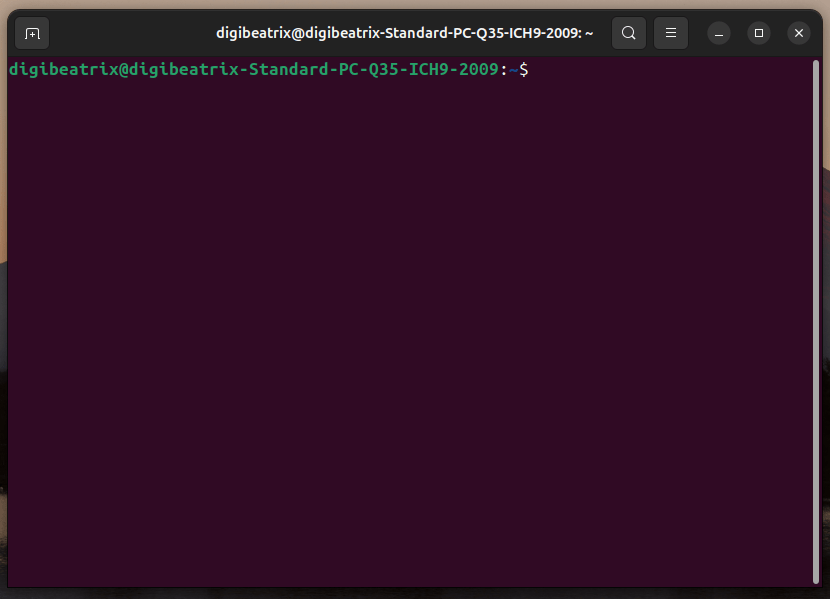
1.4 Cách đọc màn hình Terminal (Prompt)
Khi bạn mở Terminal, bạn sẽ thấy một dòng tương tự như sau (có thể hơi khác nhau tùy môi trường của bạn):
username@pcname:current-location$
Bạn gõ lệnh ngay trước ký hiệu cuối cùng (như $ hoặc #) và nhấn Enter để thực thi chúng.
$: người dùng thường (hoạt động bình thường)#: quyền quản trị (root)
Là người mới bắt đầu, bạn thường làm việc ở trạng thái $. Các thao tác hiển thị # (root) có thể ảnh hưởng đáng kể đến hệ thống, vì vậy chỉ nên xử lý chúng cẩn thận khi thực sự cần thiết.
Ngoài ra, “vị trí hiện tại” được hiển thị sau : rất quan trọng. Trong Terminal, kết quả thường phụ thuộc vào thư mục bạn đang ở. Trong các phần tiếp theo, việc học pwd (in ra thư mục hiện tại) và cd (đổi thư mục) sẽ giúp công việc của bạn ổn định hơn nhiều.
2. Cách Mở Terminal
Để sử dụng Terminal trong Ubuntu, bước đầu tiên đơn giản là khởi chạy nó.
Đây là nơi nhiều người mới bắt đầu gặp khó khăn lúc đầu, nhưng thực tế rất đơn giản.
Có một số cách để mở Terminal. Việc biết hơn một phương pháp là hữu ích, vì vậy dưới đây là các tùy chọn phổ biến nhất.
2.1 Mở từ Menu Ứng Dụng (Đề Xuất cho Người Mới Bắt Đầu)
Nhấp “Show Applications” (thường ở góc dưới bên trái hoặc dọc bên trái màn hình), sau đó nhập các từ sau vào ô tìm kiếm:
terminal- Hoặc trong môi trường tiếng Nhật:
ターミナル
Nhấp “Terminal” (đôi khi hiển thị là “端末 (Terminal)”) để khởi chạy.
Phương pháp này là an toàn nhất cho người mới bắt đầu vì nó dễ tìm ngay cả khi bạn không chắc Terminal nằm ở đâu.
2.2 Mở bằng Phím Tắt (Tùy Chọn Nhanh Nhất)
Ubuntu cung cấp một phím tắt để mở Terminal ngay lập tức:
- Ctrl + Alt + T
Điều này cực kỳ tiện lợi. Bạn càng thường xuyên sử dụng Terminal, bạn càng tiết kiệm thời gian.
Nhiều người chỉ cần ghi nhớ: “Tôi luôn mở Terminal bằng tổ hợp phím này.”
2.3 Mở từ Menu Nhấp Chuột Phải (Tuyệt Vời cho Công Việc Với Thư Mục)
Khi làm việc với các tệp, bạn có thể muốn “mở Terminal trong thư mục này.”
Trong trình quản lý tệp (Files), mở thư mục bạn muốn, sau đó nhấp chuột phải vào một khu vực trống trong cửa sổ thư mục.
Tùy thuộc vào môi trường của bạn, bạn có thể thấy các tùy chọn như:
- 「この場所で端末を開く」
- “Open in Terminal”
Nếu bạn có thể sử dụng tùy chọn này, bạn có thể bắt đầu làm việc trong thư mục đó ngay lập tức mà không cần gõ cd để di chuyển—đơn giản nhưng rất tiện lợi.
*Nếu nó không xuất hiện trong menu chuột phải, bạn có thể thêm nó qua cài đặt hoặc tiện ích mở rộng. Tuy nhiên, đối với người mới bắt đầu, việc ghi nhớ phím tắt (Ctrl + Alt + T) thường là đủ.*
2.4 Điều Cần Kiểm Tra Đầu Tiên Sau Khi Mở Terminal (Bước An Toàn cho Người Mới Bắt Đầu)
Khi Terminal đã mở, thói quen tốt là xác nhận “bạn đang ở đâu” trước khi thực hiện bất kỳ thao tác nào khác.
Nhập lệnh sau và nhấn Enter:
pwd
Lệnh này in ra vị trí hiện tại (thư mục hiện tại) của bạn.
Trong nhiều trường hợp, bạn sẽ thấy một cái gì đó như sau:
/home/username
Vị trí này thường được gọi là thư mục home của bạn.
Đây là điểm khởi đầu tuyệt vời cho người mới bắt đầu khi học các thao tác trong Terminal.
3. Cách Sử Dụng Các Lệnh Cơ Bản (Thân Thiện với Người Mới Bắt Đầu)
Khi học Terminal Ubuntu, bạn không cần ghi nhớ mọi thứ ngay từ đầu.
Thực tế, nhanh hơn và an toàn hơn khi tập trung vào “một vài lệnh bạn sử dụng thường xuyên nhất” và chắc chắn bạn có thể dùng chúng một cách tự tin.
Trong phần này, chúng tôi sẽ giới thiệu các lệnh thiết yếu cho người mới bắt đầu theo mục đích.
3.1 Kiểm Tra Tệp và Thư Mục (ls)
Để xem “cái gì tồn tại trong vị trí hiện tại,” hãy dùng ls.
ls
Khi bạn chạy lệnh này, bạn sẽ thấy danh sách các tệp và thư mục.
Cũng hữu ích khi nhớ hai tùy chọn phổ biến này:
ls -l
- Hiển thị chi tiết (hiển thị kích thước, thời gian sửa đổi, quyền truy cập và hơn nữa)
ls -a
- Bao gồm các tệp ẩn (các tệp bắt đầu bằng
.)
Là người mới bắt đầu, việc có thể sử dụng ls và ls -l là một khởi đầu vững chắc.
3.2 Xác Nhận Vị Trí Hiện Tại (pwd)
Bạn đã thấy nó rồi, nhưng pwd đặc biệt quan trọng vì dễ bị “lạc” trong công việc trên Terminal.
pwd
This command lets you confirm “which folder you are currently in” at any time.
Lệnh này cho phép bạn xác nhận “thư mục hiện tại bạn đang ở” bất kỳ lúc nào.
3.3 Move Between Folders (cd)
Di chuyển giữa các thư mục (cd)
To move to a different folder, use cd.
Để chuyển đến một thư mục khác, sử dụng cd.
cd folder-name
Example: to move into the Downloads folder
Ví dụ: để chuyển vào thư mục Downloads
cd Downloads
A reliable basic flow to confirm the move is:
Một quy trình cơ bản đáng tin cậy để xác nhận việc di chuyển là:
pwd
ls
Here are a few cd patterns you’ll use often:
Dưới đây là một vài mẫu cd mà bạn sẽ thường dùng:
3.3.1 Go Back to Home
Quay lại thư mục Home
cd
or
hoặc
cd ~
3.3.2 Go Up One Level
Lên một cấp
cd ..
A common beginner issue is “thinking you moved, but you didn’t.”
To avoid accidents, build the habit of running pwd after cd.
Một vấn đề phổ biến cho người mới là “nghĩ rằng bạn đã di chuyển, nhưng thực tế chưa.”
Để tránh các sự cố, hãy tạo thói quen chạy pwd sau cd.
3.4 Create a Folder (mkdir)
Tạo một thư mục (mkdir)
To create a new folder, use mkdir.
Để tạo một thư mục mới, sử dụng mkdir.
mkdir test-folder
To confirm it was created, use ls:
Để xác nhận nó đã được tạo, sử dụng ls:
ls
3.5 Delete Files (rm) Use With Caution
Xóa tệp (rm) Sử dụng cẩn thận
To delete a file in the Terminal, use rm.
Để xóa một tệp trong Terminal, sử dụng rm.
rm filename
This is one of the most important safety points for beginners.
Đây là một trong những điểm an toàn quan trọng nhất cho người mới.
- Unlike a GUI trash bin, there is often no easy “undo”
- Không giống như thùng rác GUI, thường không có “hoàn tác” dễ dàng
- If you make a mistake, it may be permanently deleted
- Nếu bạn mắc lỗi, nó có thể bị xóa vĩnh viễn
So early on, it’s totally fine to focus more on “viewing and confirming” than deleting.
Vì vậy, ngay từ đầu, bạn hoàn toàn có thể tập trung vào “xem và xác nhận” hơn là xóa.
To delete a folder, you typically need -r:
Để xóa một thư mục, bạn thường cần -r:
rm -r folder-name
As a beginner, treat delete commands carefully. If you’re not sure, it’s safer not to run them.
Là người mới, hãy xử lý các lệnh xóa một cách cẩn thận. Nếu không chắc chắn, an toàn hơn là không chạy chúng.
3.6 View File Contents (cat / less)
Xem nội dung tệp (cat / less)
There are a few ways to display what’s inside a file.
Có một vài cách để hiển thị nội dung của một tệp.
3.6.1 Show Everything at Once (cat)
Hiển thị toàn bộ một lần (cat)
For short files, cat is convenient:
Đối với các tệp ngắn, cat rất tiện lợi:
cat filename
3.6.2 Read While Scrolling (less)
Đọc khi cuộn (less)
For long files, less is safer and easier to use:
Đối với các tệp dài, less an toàn hơn và dễ sử dụng hơn:
less filename
Basic less controls:
Các điều khiển cơ bản của less:
Enter: move down one lineEnter: di chuyển xuống một dòngSpace: move down one pageSpace: di chuyển xuống một trangq: quitq: thoát
For many beginners, less feels more comfortable than cat.
Đối với nhiều người mới, less cảm thấy thoải mái hơn cat.
3.7 Run Commands with Admin Privileges (sudo)
Chạy lệnh với quyền quản trị (sudo)
In Ubuntu, operations that affect the system require administrator privileges.
That’s when you use sudo.
Trong Ubuntu, các thao tác ảnh hưởng đến hệ thống yêu cầu quyền quản trị viên.
Đó là lúc bạn sử dụng sudo.
Example: update package information
Ví dụ: cập nhật thông tin gói
sudo apt update
After running it, you may be asked for your password.
Sau khi chạy, bạn có thể được yêu cầu nhập mật khẩu.
An important detail: while typing your password, nothing appears on the screen.
(It can look like you aren’t typing, but you are.)
Một chi tiết quan trọng: khi nhập mật khẩu, không có gì xuất hiện trên màn hình.
(Có thể trông như bạn không đang gõ, nhưng thực tế bạn đang gõ.)
Type it and press Enter to proceed.
Nhập mật khẩu và nhấn Enter để tiếp tục.
sudo is powerful, so beginners should follow these safety rules:
sudo rất mạnh, vì vậy người mới nên tuân theo các quy tắc an toàn sau:
- Don’t run
sudocommands you don’t understand - Không chạy các lệnh
sudomà bạn không hiểu - Even when copying and pasting, check what the command does
- Ngay cả khi sao chép và dán, hãy kiểm tra lệnh thực hiện gì
- Be extra careful with delete/overwrite operations
- Cẩn thận đặc biệt với các thao tác xóa/ghi đè
At this point, you can handle the core Terminal flow (open → check location → list → move → view).
Next, we’ll cover shortcuts and tips that can dramatically improve your speed and comfort.
Ở thời điểm này, bạn có thể xử lý luồng Terminal cơ bản (mở → kiểm tra vị trí → liệt kê → di chuyển → xem).
Tiếp theo, chúng ta sẽ đề cập đến các phím tắt và mẹo có thể cải thiện đáng kể tốc độ và sự thoải mái của bạn.
4. Boost Efficiency: Useful Shortcuts & Tips
Tăng hiệu suất: Các phím tắt và mẹo hữu ích
The Ubuntu Terminal is already useful once you know a few basic commands—but your speed and comfort can change a lot depending on whether you know the right shortcuts and small tricks.
Terminal Ubuntu đã hữu ích khi bạn biết một vài lệnh cơ bản—nhưng tốc độ và sự thoải mái của bạn có thể thay đổi đáng kể tùy thuộc vào việc bạn có biết các phím tắt và mẹo nhỏ đúng không.
Especially for beginners, the biggest hurdle often isn’t the commands themselves, but “operation stress,” such as:
Đặc biệt đối với người mới, rào cản lớn nhất thường không phải là các lệnh, mà là “căng thẳng khi thao tác”, chẳng hạn như:
- Copy/paste doesn’t work the way you expect
- Sao chép/dán không hoạt động như bạn mong đợi
- You mistype commands and have to redo them frequently
- Bạn gõ sai lệnh và phải làm lại thường xuyên
- You get tired of retyping the same commands over and over
- Bạn mệt mỏi khi phải gõ lại cùng một lệnh nhiều lần
Here are the most practical Terminal features to learn first, ordered by usefulness.
Dưới đây là các tính năng Terminal thực tế nhất để học đầu tiên, được sắp xếp theo mức độ hữu ích.
4.1 Copy & Paste (The First Thing You Should Learn)
Sao chép & Dán (Điều đầu tiên bạn nên học)
In the Ubuntu Terminal, Ctrl + C / Ctrl + V may not work the same way as in regular apps.
That’s because Ctrl + C in the Terminal usually means “stop the running process,” not “copy.”
Trong Terminal Ubuntu, Ctrl + C / Ctrl + V có thể không hoạt động giống như trong các ứng dụng thông thường.
Đó là vì Ctrl + C trong Terminal thường có nghĩa là “dừng quá trình đang chạy”, không phải “sao chép”.
So the standard copy/paste shortcuts in the Terminal are:
Vì vậy, các phím tắt sao chép/dán tiêu chuẩn trong Terminal là:
- Copy: Ctrl + Shift + C
- Sao chép: Ctrl + Shift + C
- Paste: Ctrl + Shift + V
- Dán: Ctrl + Shift + V
This is one of the most common beginner stumbling blocks, so just memorizing this will make the Terminal feel much easier.
Đây là một trong những rào cản phổ biến nhất cho người mới, vì vậy chỉ cần ghi nhớ điều này sẽ khiến Terminal cảm thấy dễ dàng hơn nhiều.
4.2 Stop a Running Command (Ctrl + C)
Dừng một lệnh đang chạy (Ctrl + C)
Như đã đề cập ở trên, Ctrl + C là vô cùng quan trọng trong Terminal.
Nếu bạn chạy một lệnh và nó không dừng lại, Ctrl + C có thể ngắt nó.
Ví dụ, nếu bạn vô tình khởi động một tiến trình cứ chạy mãi, hãy nhấn:
- Ctrl + C
Tiến trình sẽ dừng, và Terminal sẽ trở lại dấu nhắc nhập.
Nếu bạn nghĩ “Terminal bị đóng băng”, có thể nó chỉ đang làm việc. Khi không chắc, hãy thử Ctrl + C trước.
4.3 Gọi Lại Các Lệnh Trước (Lịch Sử)
Terminal lưu lại lịch sử các lệnh bạn đã chạy.
Điều này giúp bạn tránh phải gõ lại cùng một lệnh.
- Mũi tên lên : lệnh trước
- Mũi tên xuống : lệnh tiếp theo
Ví dụ, bạn không cần phải gõ sudo apt update mỗi lần—chỉ cần nhấn mũi tên lên và nhấn Enter.
4.3.1 Xem Lịch Sử bằng Lệnh history
Nếu bạn muốn xem danh sách đầy đủ, dùng history:
history
Mỗi mục có một số, vì vậy bạn có thể chạy lại một lệnh cụ thể bằng số đó.
Ví dụ: chạy mục lịch sử 120
!120
Đối với người mới, chỉ nhớ phím mũi tên lên đã là một lợi thế lớn.
4.4 Tự Động Hoàn Thành với Tab (Giảm Lỗi Gõ)
Lỗi gõ trong Terminal là một trong những nguyên nhân gây bực bội lớn nhất cho người mới.
Một cách mạnh mẽ để ngăn chúng là tự động hoàn thành bằng Tab.
Ví dụ, để chuyển tới thư mục Downloads, bạn không cần gõ toàn bộ tên:
cd Down
Bây giờ nhấn Tab, và phần còn lại có thể được hoàn thành tự động:
cd Downloads
Nếu có nhiều kết quả phù hợp, nhấn Tab hai lần để hiển thị danh sách các tùy chọn.
Tab completion giúp vì:
- Bạn gõ ít hơn
- Lỗi chính tả giảm đáng kể
- Bạn tránh gõ những tên không tồn tại thực sự
Nếu bạn chưa thoải mái với Terminal, việc sử dụng Tab một cách tích cực là một trong những thói quen tốt nhất bạn có thể xây dựng.
4.5 Điều Hướng Dòng và Phím Tắt Chỉnh Sửa Nhanh Hơn
Khi gõ các lệnh dài, di chuyển con trỏ có thể trở nên phiền phức.
Những phím tắt này rất hữu ích:
- Ctrl + A : di chuyển tới đầu dòng
- Ctrl + E : di chuyển tới cuối dòng
Ví dụ, nếu bạn muốn sửa chỉ phần đầu của một lệnh, Ctrl + A sẽ đưa bạn ngay tới đó.
Nếu bạn muốn xóa theo từ thay vì một ký tự mỗi lần, điều này rất hữu ích:
- Ctrl + W : xóa một “từ” bên trái con trỏ
Nó giúp sửa lỗi nhanh hơn rất nhiều một khi bạn đã quen.
4.6 Xóa Màn Hình Khi Bị Lộn Lẫy (clear)
Sau một thời gian làm việc, đầu ra có thể trở nên lộn xộn và khó đọc.
Trong trường hợp đó, hãy xóa màn hình:
clear
Màn hình sẽ sạch sẽ lại, giúp bạn tập trung vào những gì đang làm hiện tại.
4.7 Mẹo Hay: “Lệnh Đó Cần sudo…”
Đây là một tình huống rất phổ biến đối với người mới:
- Bạn đã gõ một lệnh
- Bạn nhận được lỗi
- Nó nói bạn không có quyền
Việc phải gõ lại mọi thứ có thể gây phiền toái.
Trong trường hợp đó, bạn có thể chạy lại lệnh trước với sudo như sau:
sudo !!
Điều này có nghĩa là “chạy lệnh trước với sudo”.
Tuy nhiên, nó mạnh mẽ, vì vậy hãy nhớ các cảnh báo sau:
- Nếu lệnh trước nguy hiểm, chạy nó với sudo có thể làm hư hại trở nên tồi tệ hơn
- Không bao giờ dùng khi bạn không chắc lệnh trước là gì
Đối với người mới, tốt nhất là chỉ dùng khi bạn đã hiểu rõ nó làm gì
5. Kỹ Thuật Nâng Cao (Cấp Độ Trung Cấp)
Từ đây, chúng ta sẽ đi xa hơn “sử dụng Terminal” và giới thiệu các kỹ thuật trung cấp giúp bạn làm việc hiệu quả hơn.
Điều đó không có nghĩa là bạn phải cảm thấy choáng ngợp.
Ngay cả chỉ biết “điều này có thể làm được” cũng rất hữu ích sau này.
5.1 Tìm Hiểu Cách Sử Dụng Các Lệnh (man / –help)
Khi bạn gặp khó khăn trong Terminal, việc tìm kiếm trên web rất hữu ích—nhưng Ubuntu cũng cung cấp các cách tích hợp để tự mình tra cứu.
5.1.1 Đọc Hướng Dẫn với man
man ls
Lệnh này hiển thị trang hướng dẫn (tài liệu) cho lệnh ls.
- Nhấn
qđể thoát - Tìm kiếm trong tài liệu hướng dẫn với
/keyword(ví dụ:/sort)
Các trang tài liệu hướng dẫn có thể cảm thấy dày đặc lúc đầu, nhưng một khi bạn quen với chúng, chúng sẽ vô cùng mạnh mẽ.
5.1.2 Trợ giúp nhanh với –help
Nếu bạn muốn một cái nhìn tổng quan nhẹ nhàng, nhanh hơn, hãy sử dụng --help:
ls --help
Điều này cho phép bạn nhanh chóng kiểm tra “lệnh này có thể làm gì.”
5.2 Kết nối các lệnh với Pipe (|)
Một trong những điểm mạnh lớn nhất của Terminal là bạn có thể kết hợp các lệnh.
Một ví dụ cổ điển là pipe (|).
Pipe gửi đầu ra của một lệnh vào một lệnh khác làm đầu vào.
Ví dụ: từ danh sách tệp, chỉ hiển thị các mục chứa từ “log”
ls | grep log
Điều này lọc danh sách ngay lập tức.
Là người mới bắt đầu, việc nhớ “Tôi có thể lọc đầu ra như thế này” là đủ.
5.3 Lưu đầu ra vào tệp với Redirection (> / >>)
Đôi khi bạn muốn lưu đầu ra của Terminal vào một tệp.
Đó là mục đích của redirection.
5.3.1 Lưu ghi đè (>)
ls > filelist.txt
Điều này lưu đầu ra của ls vào filelist.txt.
5.3.2 Lưu thêm (>>)
echo "hello" >> memo.txt
Điều này thêm văn bản vào tệp hiện có thay vì ghi đè nó.
Điều này hữu ích cho việc lưu nhật ký và giữ ghi chú công việc đơn giản.
5.4 Biến môi trường và Tệp cấu hình (Biết những điều tối thiểu)
Khi làm việc trong Terminal Ubuntu, bạn có thể thấy các thuật ngữ như:
- Biến môi trường
- PATH
- .bashrc
Bạn không cần hiểu đầy đủ mọi thứ khi là người mới bắt đầu, nhưng có một mô hình tinh thần đơn giản sẽ giúp ích.
5.4.1 Biến môi trường là gì?
Biến môi trường là “cài đặt” mà Terminal và các ứng dụng tham chiếu đến.
Ví dụ, biến môi trường PATH là danh sách các vị trí mà Ubuntu tìm kiếm các lệnh.
Để kiểm tra PATH, sử dụng:
echo $PATH
Những gì bạn thấy là danh sách các thư mục mà hệ thống kiểm tra khi bạn chạy một lệnh.
5.4.2 .bashrc là gì?
.bashrc là một trong những tệp cấu hình chạy khi bạn mở một phiên Terminal.
Nó thường được sử dụng để đặt bí danh (phím tắt) và thêm biến môi trường.
Ví dụ, bạn có thể định nghĩa ll như một phím tắt cho ls -alF.
Tuy nhiên, đối với người mới bắt đầu, chỉ cần biết rằng nó tồn tại là đủ.
Trong phần tiếp theo, chúng ta sẽ đề cập đến các vấn đề phổ biến của người mới bắt đầu và cách xử lý chúng. Lỗi là bình thường trong công việc Terminal, vì vậy đừng sợ—học một vài mẫu và bạn sẽ nhanh chóng quen thuộc.
6. Khắc phục sự cố (Các lỗi phổ biến của người mới bắt đầu)
Terminal Ubuntu rất mạnh mẽ, nhưng việc thấy lỗi khi bạn mới bắt đầu là bình thường.
Thay vì nghĩ lỗi là “thất bại”, chính xác hơn là xem chúng như thông báo từ hệ điều hành cho bạn biết điều gì đang xảy ra. Tư duy đó làm cho Terminal ít đáng sợ hơn nhiều.
Trong phần này, chúng ta sẽ đi qua các vấn đề phổ biến của người mới bắt đầu và cách xử lý chúng.
Chúng ta sẽ tập trung vào “điều gì đã xảy ra” và “cách sửa chữa”, từng bước một.
6.1 Bạn thấy command not found (Lệnh không tìm thấy)
Khi bạn chạy một lệnh, bạn có thể thấy lỗi này:
command not found
Điều này có nghĩa là “Ubuntu không thể tìm thấy lệnh có tên đó.” Các nguyên nhân phổ biến nhất là ba cái này:
6.1.1 Lỗi đánh máy (Phổ biến nhất)
Nguyên nhân số 1 của người mới bắt đầu là lỗi đánh máy đơn giản.
Ví dụ:
sl
Khi bạn định gõ ls.
Hai thói quen giảm điều này đáng kể:
- Sử dụng hoàn thành Tab
- Gõ lệnh theo từng phần nhỏ thay vì vội vã
6.1.2 Lệnh chưa được cài đặt
Một số lệnh không được cài đặt mặc định trong Ubuntu.
Nếu bạn thử sử dụng một công cụ cụ thể và nhận được command not found, có thể nó chưa được cài đặt.
Trong trường hợp đó, bạn cần tìm hiểu gói nào cung cấp lệnh đó.
Đối với người mới bắt đầu, cách tiếp cận đáng tin cậy nhất là tìm kiếm tên lệnh và tìm hướng dẫn “cài đặt Ubuntu”.
6.1.3 PATH chưa được đặt đúng (Nâng cao hơn)
PATH là danh sách các vị trí mà Ubuntu tìm kiếm khi bạn chạy một lệnh.
Nếu bạn đã cài đặt thứ gì đó nhưng vẫn không thể tìm thấy, có thể vấn đề nằm ở PATH.
Bạn có thể kiểm tra PATH bằng cách:
echo $PATH
Nói vậy, người mới bắt đầu không thường gặp vấn đề này.
Trong hầu hết các trường hợp, an toàn hơn khi nghi ngờ lỗi đánh máy hoặc việc cài đặt chưa hoàn tất trước tiên.
6.2 Bạn Nhận Được Permission denied (Không Đủ Quyền)
Nếu bạn thấy thông báo này:
Permission denied
Nó có nghĩa là “bạn không có quyền chạy lệnh này.”
Ubuntu hạn chế một số thao tác vì lý do an toàn.
6.2.1 Bạn Cần sudo
Các thao tác cấp hệ thống (cài phần mềm, thay đổi cài đặt, v.v.) có thể yêu cầu sudo.
Ví dụ:
apt update
Nếu điều đó gây ra lỗi quyền, hãy thử:
sudo apt update
Nếu được yêu cầu nhập mật khẩu, hãy gõ mật khẩu và nhấn Enter.
6.2.2 Tệp Không Thể Thực Thi
Bạn có thể nhận được lỗi quyền khi cố gắng chạy một script hoặc tệp thực thi.
Ví dụ:
./script.sh
Nếu tệp không có quyền thực thi, bạn sẽ nhận được Permission denied.
Để khắc phục, thêm quyền thực thi bằng chmod:
chmod +x script.sh
Sau đó chạy lại:
./script.sh
Vì chmod thay đổi quyền tệp, người mới bắt đầu nên chỉ dùng nó cho các tệp mà mình tự tạo.
6.3 Bạn Nhận Được No such file or directory (Tệp Không Tồn Tại)
Lỗi này xuất hiện khi tên tệp hoặc đường dẫn không đúng:
No such file or directory
Các nguyên nhân thường gặp ở người mới bắt đầu bao gồm:
- Viết hoa/viết thường sai trong tên tệp
- Chạy lệnh trong thư mục sai (bạn chưa
cdtới vị trí đúng) - Gõ tên không tồn tại
6.3.1 Đầu Tiên, Xác Nhận “Bạn Đang Ở Đâu”
Để tránh lạc đường, chạy lệnh:
pwd
6.3.2 Kiểm Tra Tệp Có Tồn Tại Không
ls
Nếu tên tệp dài, hãy dùng tính năng hoàn thành bằng Tab để nhập chính xác.
6.4 Lệnh Không Bao Giờ Kết Thúc (Vẫn Đang Chạy)
Đôi khi bạn chạy một lệnh và nó dường như không bao giờ trả về prompt.
Có nhiều nguyên nhân có thể, nhưng dưới đây là các bước thân thiện với người mới bắt đầu để thử:
6.4.1 Dừng Lại Bằng Ctrl + C
Ctrl + C
Thao tác này thường dừng tiến trình.
6.4.2 Bạn Không Thể Thoát less (Nhấn q)
Một bẫy phổ biến cho người mới là less.
Nếu bạn đang xem một tệp và cảm thấy bị kẹt, hãy nhấn:
q
6.5 Bạn Nhận Được sudo: unable to resolve host (Cảnh Báo Tên Máy Chủ)
Khi chạy sudo, bạn có thể thấy thông báo như sau:
sudo: unable to resolve host ...
Cảnh báo này có nghĩa là “Ubuntu không thể giải quyết cấu hình tên máy chủ một cách chính xác.”
Trong nhiều trường hợp, nó không gây chết chương trình — lệnh vẫn chạy — nhưng việc sửa cấu hình tên máy chủ sẽ loại bỏ cảnh báo.
Vì có thể liên quan tới việc chỉnh sửa /etc/hosts và cài đặt hostname, người mới nên tiếp cận một cách thận trọng:
- Nếu công việc của bạn vẫn diễn ra bình thường, thường thì có thể bỏ qua tạm thời
- Nếu cảnh báo xuất hiện thường xuyên, hãy theo một hướng dẫn đáng tin cậy hoặc các bước chính thức và sửa chữa một cách cẩn thận
7. Các Câu Hỏi Thường Gặp (FAQ)
Dưới đây là những câu hỏi phổ biến mà người mới thường gặp khi tìm kiếm “Ubuntu Terminal.”
Hãy dùng chúng như một tài liệu tham khảo nhanh hoặc để củng cố những phần bạn chưa nắm vững khi đọc.
7.1 Câu Hỏi 1. Người mới có thể sử dụng Ubuntu Terminal không?
Có — người mới hoàn toàn có thể sử dụng nó.
Bạn không cần phải làm những việc phức tạp ngay lập tức. Nếu bạn có thể thực hiện ba thao tác cơ bản sau, bạn đã ở vị trí tốt rồi:
- Mở Terminal (Ctrl + Alt + T)
- Kiểm tra vị trí hiện tại (
pwd) - Xem danh sách tệp (
ls)
Khi bạn đã làm được những việc này, bạn có thể dần dần mở rộng những gì mình có thể làm.
7.2 Câu Hỏi 2. Sử dụng Terminal có nguy hiểm không?
Terminal tự nó không “nguy hiểm,” nhưng nó có thể gây nguy hiểm nếu bạn chạy lệnh sai với quyền cao.
Các lệnh cần đặc biệt cẩn thận bao gồm:
- Các lệnh sử dụng
sudo - Các lệnh xóa như
rm
Ngược lại, các lệnh “chỉ xem” thường an toàn, chẳng hạn như:
pwdlscatless
Là người mới bắt đầu, thực hành các lệnh “hiển thị và xác nhận” là cách an toàn nhất.
7.3 Câu hỏi 3. Tôi không thể sao chép và dán trong Terminal. Tôi nên làm gì?
Sử dụng các phím tắt sau trong Terminal Ubuntu:
- Sao chép: Ctrl + Shift + C
- Dán: Ctrl + Shift + V
Nhớ: Ctrl + C không phải là “sao chép”—nó là “dừng tiến trình đang chạy”.
7.4 Câu hỏi 4. Tôi nên làm gì khi gặp lỗi?
Người mới thường có thể giải quyết vấn đề bằng cách kiểm tra theo thứ tự sau:
- Kiểm tra lỗi chính tả
- Xác nhận vị trí hiện tại (
pwd) - Kiểm tra xem tệp có tồn tại không (
ls) - Nếu là lỗi quyền, xem xét liệu có cần
sudokhông - Nếu vẫn không biết, hãy tìm kiếm thông báo lỗi chính xác
Các lỗi trong Terminal thường mô tả nguyên nhân bằng văn bản thuần. Nếu bạn đọc chúng một cách bình tĩnh, thường sẽ tìm thấy gợi ý.
7.5 Câu hỏi 5. Tôi nên học gì tiếp theo để sử dụng Terminal tốt hơn?
Thứ tự học này hoạt động tốt:
- Các lệnh cơ bản (
ls,cd,pwd) - Các phím tắt (lịch sử, hoàn thành bằng Tab, Ctrl + Shift + C/V)
- Trang trợ giúp (
--help,man) - Ống dẫn và chuyển hướng (
|,>,>>)
Chỉ với những thứ này, bạn đã có thể cảm nhận được tính hữu ích thực sự của Terminal Ubuntu.
8. Tóm tắt
Terminal Ubuntu có thể trông khó khăn lúc đầu, nhưng bất kỳ ai cũng có thể học được bằng cách bắt đầu với những kiến thức cơ bản và dần dần xây dựng.
Các điểm quan trọng dành cho người mới bao gồm:
- Terminal là “cổng vào” để điều khiển Ubuntu bằng các lệnh văn bản
- Tránh lạc hướng bằng cách sử dụng
pwd,lsvàcd - Sao chép/dán (Ctrl + Shift + C/V) và hoàn thành bằng Tab giúp công việc trong Terminal dễ dàng hơn nhiều
- Lỗi là những thông báo giúp bạn hiểu vấn đề—đừng sợ chúng
Khi bạn có thể sử dụng Terminal, bạn sẽ làm việc nhanh hơn trong Ubuntu và trở nên mạnh mẽ hơn trong việc khắc phục sự cố, phát triển và vận hành máy chủ.
Phím tắt tốt nhất là chỉ đơn giản là sử dụng nó một chút mỗi ngày và dần dần làm quen.

