
.
1. “注销”在 Ubuntu 中意味着什么?(定义及与类似操作的区别)
注销在 Ubuntu 中意味着结束当前已登录用户的桌面工作会话并返回登录界面。
由于您正在使用的应用程序和所有打开的窗口都会被关闭,注销通常用于“暂时结束工作”或“在切换到其他用户前结束会话”。
注销常常与类似操作(睡眠、重启、关机)混淆。如果您清楚了解它们之间的区别,在选择合适的操作时就不会犹豫。
1.1 注销、重启、关机和睡眠的区别
- 注销 结束用户会话并返回登录界面(电脑保持通电)
- 重启 关闭 Ubuntu(操作系统)并立即重新启动(用于应用更新或修复问题)
- 关机 关闭 Ubuntu(操作系统)并关闭电脑(完全停止)
- 睡眠 暂时暂停系统,以便您快速恢复工作(降低功耗)
初学者常见的误解是认为“注销 = 电脑停止”。注销仅意味着用户会话结束;电脑本身仍在运行。
1.2 注销时会发生什么?(哪些会被保存,哪些不会)
注销时通常会发生以下情况:
- 桌面上运行的应用程序会被关闭
- 打开的窗口会被关闭
- 您会返回登录界面
因此,在注销前您应始终确认以下几点。
- 保存所有未保存的文件(文档、设置、图片等)
- 保存浏览器输入表单的草稿(例如,您正在撰写的帖子)
- 如果您在终端中工作,检查是否还有命令在运行
根据您的环境,可能存在“重新打开上次使用的应用”之类的设置,但它并不一定能恢复所有内容。作为安全的默认做法,请将“注销”视为“结束会话”。
1.3 常见错误与注意事项(注销前检查清单)
- 错误 1:未保存就注销导致工作丢失 → 注销相当于强制结束会话,未保存的更改可能会丢失。
- 错误 2:将注销与切换用户混淆 → Ubuntu 可能提供“切换用户”(在保持当前会话运行的情况下登录另一个用户)。在共享电脑上,如果您不想留下工作/会话,注销是更好的选择。
- 错误 3:以为注销后可以恢复完全相同的状态 → 注销后,应用状态和打开的界面可能不会被恢复。请根据目标选择,例如“想快速恢复就使用睡眠”,而“想干净地结束会话就注销”。
在下一节中,我们将演示在 Ubuntu 中通过可靠的 GUI 步骤注销。
2. 使用 GUI(桌面)注销的基本步骤
如果您通常在桌面(GUI)上使用 Ubuntu,您可以通过菜单可靠地注销。对于初学者,先学习此方法是最快的途径。
2.1 如何从右上角菜单注销(基础)
在 Ubuntu 默认的 GNOME 界面中,屏幕右上角有一个系统菜单。您可以从该菜单注销。
步骤(适用于 Ubuntu 22.04 / 24.04)
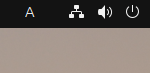
- 点击右上角网络/音量/电源图标所在的区域

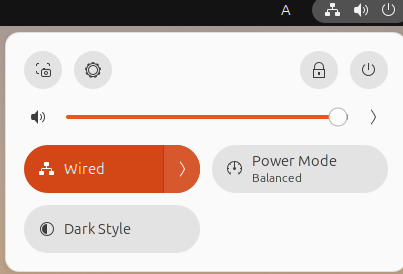
- 菜单打开后,查找您的用户名以及与电源相关的项目
- 点击“注销”
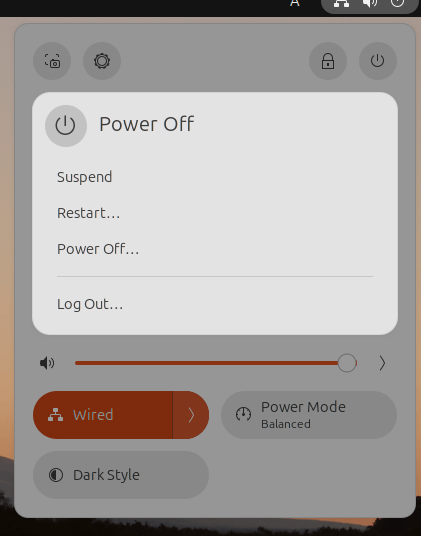
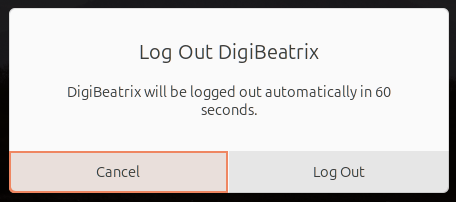
- 当出现确认对话框时,选择“注销”
在注销确认界面,依据您的环境可能会出现倒计时计时器。如果误点了注销,您可以在倒计时期间选择取消来中止(具体 UI 因环境而异)。
常见卡点(初学者常混淆的地方)
- “Power Off” 和 “Restart” 可能出现在旁边,因此很容易点击错误的那个 → 正确选择是 “Log Out” (这不是电源操作)
- 根据您的 Ubuntu 版本或主题,文字可能以英文显示 (Log Out) → 意思相同
2.2 “Switch User” 和注销之间的区别(不要混淆它们)
在 Ubuntu 中,除了注销,您可能还会看到 Switch User。
- Log Out :结束当前用户会话并返回登录屏幕
- Switch User :保持当前会话运行并以不同用户登录
在共享或工作场所的 PC 上,离开时让会话继续运行可能有风险,
因此选择 Log Out 通常更安全。
2.3 注销前必须检查的内容(安全检查清单)
大多数注销问题归结为“忘记保存”。
在注销前,至少确认以下内容。
- 保存您正在编辑的文件(LibreOffice / VS Code / 图像编辑器等)
- 保存浏览器中正在输入的文本草稿(例如 WordPress 编辑器)
- 如果终端中正在执行长时间任务(更新/复制等),等待其完成
注意:注销时,打开的应用程序通常会关闭。
依赖“稍后会恢复”是有风险的,因为它取决于环境。
2.4 如果无法注销或找不到菜单该怎么办
如果您“找不到注销”或“右上角菜单无法打开”,请按顺序检查以下内容:
- 点击右上角无反应 → 可能是临时 UI 故障;等待几秒钟后再次点击
- 您通过远程访问操作(VNC 等) → 显示和输入可能延迟(因环境而异)
- 您使用的是 Ubuntu 变体(Kubuntu / Xubuntu 等) → 菜单位置不同,因为桌面环境不同 (在这种情况下,文章后文的“命令注销”也可以帮助。)
在下一节中,我们将介绍注销的键盘快捷键和基于终端的注销方法。
3. 使用终端注销的方法(命令)
在 Ubuntu 中,即使鼠标操作不可用,您也可以从终端注销。
重要一点是 命令取决于“您想从什么注销”。
- 从 SSH 连接或 CUI(黑屏)注销 → 结束 shell(连接)
- 从 GUI(桌面)注销 → 结束桌面会话
如果您混淆这些,您可能会认为“我运行了 exit,但我没有注销”。
3.1 从 Shell 注销的基本命令(SSH / CUI)
如果您通过 SSH 连接到服务器或在终端中使用登录 shell,以下是基础内容。
方法 A: exit(最常见)
exit
方法 B: Ctrl + D(发送 EOF)
Ctrl + D
方法 C: logout(某些环境中可用)
logout
常见陷阱和注意事项
logout可能仅在“登录 shell”中工作 → 如果出错,使用exit即可。exit仅注销 终端会话;它不会关闭 GUI(桌面)。 → 如果您想从 Ubuntu 桌面本身注销,需要使用下一个方法。
3.2 通过命令从 GUI(桌面会话)注销
在 Ubuntu 上使用 GNOME 桌面,有专门用于结束桌面会话的命令。
如果 GUI 冻结且菜单操作无效,这些命令也很有用。
带确认的注销(更安全)
gnome-session-quit --logout
无确认立即注销(谨慎使用)
gnome-session-quit --logout --no-prompt
重要注意事项
- 使用
--no-prompt即使有未保存的工作也可能强制关闭会话。 → 仅在系统真正无响应且无其他选项时使用。 - 如果您的桌面环境不是 GNOME,此命令可能不存在。 → 行为因环境而异(Kubuntu、Xubuntu 等)。
3.3 其他桌面环境的注销命令(参考)
即使 Ubuntu 看起来相似,底层的桌面环境可能不同。
以下是几个具有代表性的示例(根据实际安装情况,命令可能未安装)。
- 对于 Xfce(Xubuntu 等)
xfce4-session-logout
- 对于 LXDE / LXQt(轻量级环境)
lxsession-logout
常见陷阱与注意事项
- 如果提示找不到命令,可能是未安装该命令或使用了不同的桌面环境。
- 如果你的目标是注销 GUI,使用 第 2 节的菜单方法 是最可靠的。
3.4 为什么 “exit” 没有让你注销(典型原因)
这是一个非常常见的误解:
- 你在终端中运行
exit - 终端关闭(或 SSH 连接结束)
- Ubuntu 桌面仍然保持在登录界面
这属于正常行为。exit 只结束 终端会话,
而 桌面登录会话 仍保持活跃。
如果你也想注销 GUI,需要使用 结束会话的命令,例如 gnome-session-quit --logout。
在下一节中,我们将整理 Ubuntu 服务器和 SSH 连接的安全注销实践。
4. 在 Ubuntu 服务器上注销(包括 SSH)
在 Ubuntu 服务器环境中,通常没有 GUI(桌面界面)。
因此,“注销”通常指 结束你的 SSH 连接或 CUI 登录。
下面我们将清晰地整理安全实践,包括断开连接可能导致问题的情形。
4.1 从 SSH 会话注销(断开)的基本方式
通过 SSH 连接时,注销仅意味着 关闭连接。常用的三种方法如下:
方法 A:exit(最可靠)
exit
方法 B:Ctrl + D(使用 EOF 结束)
Ctrl + D
方法 C:logout(在某些环境下可能无效)
logout
注意事项
- 如果
logout报错,使用exit已足够。 - 使用任意方法后,SSH 连接结束,你会回到本地机器。
4.2 不应在注销前断开的情形
在服务器操作中,即使你注销,服务器仍会继续运行。
但在某些任务进行时断开连接,可能导致你不清楚正在运行的进程,恢复也会变得困难。
在注销前,至少检查以下内容。
检查是否还有进程在运行
- 查看当前终端是否还有命令在执行(例如更新、备份、复制、压缩等任务)
典型示例:更新期间不要断开
sudo apt update
sudo apt upgrade
如果此时断开,根据具体情况,进程可能被中断,需要重新运行或修复(视环境而定)。
新手常见错误
- 认为 “卡住了” 就关闭浏览器 → 实际上进程可能仍在运行 → 等待几分钟并检查输出更安全
4.3 检查是否已登录(who / w)
要查看 “当前是否已登录” 以及 “从哪里登录”,以下命令很有帮助。
列出已登录用户(简易版)
who
检查连接来源和活动情况
w
关键点
- 每个 SSH 连接都是独立的会话。 → 断开一个并不会结束其他活跃的 SSH 连接。
4.4 注销后保持任务运行(screen / tmux 概念)
在服务器工作时,你可能希望在注销后让长时间运行的任务继续执行。
此时常用的工具是 screen 或 tmux——在断开后仍保持运行的虚拟终端。
针对初学者的文章,最安全的重点是:
- 如果在普通 SSH 工作中注销,任务可能会停止
- 为了安全地让长时间任务继续运行,考虑使用
screen或tmux(具体使用方式视环境而定)
*本文不深入详细步骤,但在一篇单独的文章中涵盖它们从 SEO 角度来看很有优势。
4.5 常见错误和注意事项(服务器版)
- 错误 1:认为登出时服务器会停止 → SSH 登出仅结束您的连接;服务器继续运行。
- 错误 2:在 root 操作中断开连接并忘记做了什么 → 记录执行的命令日志很重要。
- 错误 3:关闭一个 SSH 连接后假设所有会话都结束了 → 您可以使用
who或w检查登录状态。
在下一节中,我们将解决常见现实问题,例如“无法登出”或“登出无效”。
5. 常见错误和故障排除
从 Ubuntu 登出通常很简单,但在现实情况下,您可能会遇到“无效”、“不返回”或“什么都没发生”之类的故障。
在本节中,我们优先考虑初学者的痛点,并组织原因和解决方案。
5.1 登出选项缺失(菜单中未显示)
症状
- 您打开右上角菜单,但找不到“Log Out”
- 您只看到“Power Off”或“Restart”
常见原因
- 您正在使用 Ubuntu 变体(Kubuntu / Xubuntu 等),界面不同
- 桌面环境不是 GNOME,因此菜单布局不同
- 界面是英文的,您忽略了“Log Out”
应对措施
- 检查英文标签,例如“Log Out”或“Sign Out”
- 如果仍然找不到,请使用命令登出
gnome-session-quit --logout
*这在 GNOME 之外可能无效(因环境而异)。*
5.2 快捷键无响应(Ctrl + Alt + Del 无效)
症状
- 按下
Ctrl + Alt + Del不会显示登出屏幕 - 什么都没发生
常见原因
- 快捷键被禁用
- 另一个应用程序正在捕获按键输入
- 在远程桌面会话中,按键未被传递
应对措施
- 使用 GUI 菜单登出(最可靠)
- 如果使用远程访问,请检查客户端的快捷键/按键传递设置(例如,您可能需要将按键发送到主机)
5.3 “我运行了 exit,但没有登出”(桌面仍处于活动状态)
症状
- 您在终端中运行了
exit - Ubuntu 桌面仍保持登录状态
原因
exit仅结束终端/SSH 会话,而不是 GUI 会话
应对措施
- 要结束 GUI 会话,请运行以下命令
gnome-session-quit --logout
注意
- 登出时未保存的工作可能会丢失
- 除非绝对必要,否则避免使用
--no-prompt
5.4 无法登出(点击无反应 / 系统看似冻结)
症状
- 点击登出不会改变屏幕
- 系统缓慢或看似冻结
常见原因
- 桌面临时问题
- 系统负载高导致处理延迟
- 应用程序停止响应
应对措施(按安全性顺序)
- 等待大约一分钟(可能只是缓慢)
- 从右上角菜单再次尝试登出
- 如果您能打开终端,请尝试登出命令
gnome-session-quit --logout
如果这些都没有帮助,则可能需要重启(因环境而异)。
5.5 当需要强制登出时(最后手段)
示例情况
- 屏幕完全冻结且无法使用
- 您甚至无法打开登出对话框
- 您必须不惜一切代价结束会话
在这种情况下,“终止进程”是最后手段,但对初学者来说风险很大。
仅在您理解其作用并小心操作时才继续。
示例:强制终止用户的进程(危险)
pkill -KILL -u username
重要警告
- 未保存的数据几乎肯定会丢失
- 运行中的进程将被强制停止
- 指定错误的用户的会影响其他用户
作为一般规则,强制操作应仅在没有其他选项时使用。
5.6 “我无法返回”或“注销后状态消失”
症状
- 注销后,之前打开的应用或工作状态未被恢复
- 正在进行的工作丢失
原因
- 注销会结束会话,状态通常不会被保留
- 应用程序没有自动保存
该怎么办
- 养成在注销前保存的习惯
- 对基于浏览器的工作(例如 WordPress)优先保存草稿
- 如果只是短暂离开,使用“睡眠”可能更合适
在下一节中,我们将以 FAQ 形式回答常见问题,帮助快速解决。
FAQ
Q1. “Log Out”和“Log Off”在 Ubuntu 中是同一个意思吗?
是的,它们本质上是同一个意思。
在 Ubuntu 中,“Log Out” 是常用术语,指结束当前用户会话并返回登录界面。
Q2. 注销会关闭电脑吗?
不会。
注销仅结束用户会话;电脑(操作系统)仍保持开机状态。
要关闭系统,请选择“关机”。
Q3. 注销后我的打开的应用和工作会保留下来吗?
通常不会。
因为应用在注销时会关闭,未保存的工作可能会丢失。
请务必在注销前保存。
Q4. 在终端中输入 exit 会完全注销 Ubuntu 吗?
不会。
exit 只结束终端(shell)或 SSH 会话。
要注销桌面(GUI),可能需要使用类似 gnome-session-quit --logout 的命令,具体取决于你的环境。
Q5. 有键盘快捷键可以注销 Ubuntu 吗?
这取决于使用的桌面环境。
在某些情况下,Ctrl + Alt + Del 会打开注销界面,但根据设置或环境可能无效。
最可靠的方式是从右上角菜单中选择注销。
Q6. 在 SSH 会话期间如何注销?
在通过 SSH 连接时,你可以使用以下任意方式注销(断开)连接:
exitCtrl + Dlogout(并非所有环境都支持)
注销后,服务器仍在运行;只有你的连接被关闭。
Q7. 如果无法注销且系统卡死,我该怎么办?
先稍等片刻并再次尝试。如果仍然无效,并且你使用的是 GNOME,尝试下面的命令。
gnome-session-quit --logout
如果问题仍然存在,可能需要重启(具体取决于环境)。
Q8. “切换用户”和“注销”有什么区别?
- 切换用户:在保持当前会话运行的情况下登录另一个用户
- 注销:结束当前用户会话并返回登录界面
在共享电脑上,注销更安全,因为它不会留下会话数据。

