

- 1 1. Ubuntu 终端是什么?(基础知识)
- 2 2. 如何打开终端
- 3 3. 基本命令的使用(初学者友好)
- 4 4. 提升效率:实用快捷键与技巧
- 5 5. 高级技巧(中级水平)
- 6 6. 故障排除(常见初学者陷阱)
- 7 7. 常见问题解答(FAQ)
- 8 8. 总结
1. Ubuntu 终端是什么?(基础知识)
在 Ubuntu 中,“终端”是一个应用程序,它允许您通过输入文本命令来控制您的 PC。虽然 GUI(图形用户界面)操作是通过点击屏幕上的按钮完成的,但终端对应于 CLI(命令行界面)或 CUI(基于文本的界面)风格的操作。
起初,许多人觉得它“像一个可怕的黑屏”或想知道“我应该输入什么?”但一旦您能使用终端,您在 Ubuntu 中能做的事情就会急剧扩展。那是因为安装应用、组织文件、检查系统状态、更改设置以及调查问题等任务,在终端中往往是最快和最简单的——对于许多“更深入”的 Ubuntu 任务,终端是最短的路径。
在本节中,我们将以适合初学者的方式分解终端的作用以及 Ubuntu 中常用的“shell”(如 bash)的基本知识。
1.1 终端的作用(与 GUI 的区别)
终端的最大优势是您可以以文本形式给出精确的指令。GUI 操作直观且方便,但实际步骤可能隐藏在屏幕和菜单后面。相比之下,终端会留下您所做操作的可见痕迹,即命令,这使得相同的操作易于重复。
主要好处包括:
- 准确、可重复的工作 例如,如果您想“将相同的设置应用到另一台 PC”,GUI 步骤可能会变得模糊不清。通过终端,您只需再次运行相同的命令即可。
- 快速(一旦习惯后,速度会快得多) 在许多情况下,运行单个命令比搜索菜单并点击多个屏幕更快。
- 更适合故障排除 在调查错误时,您经常需要检查日志和系统状态。许多 Ubuntu 系统信息从终端中很容易检查,而且解决方案通常以基于命令的步骤呈现。
- 直接适用于服务器和开发 服务器通常在没有 GUI 的情况下运行。在开发中,像 Git 和 Docker 这样的工具通常从终端中使用,因此这是难以避免的领域。
话虽如此,您并不需要在终端中做所有事情。对于初学者来说,最现实的目标是能够“在需要时使用它”。从基础开始,如“打开终端”、“检查当前位置”、“在文件夹之间移动”和“查找命令含义”,就足够了。
1.2 快速理解“命令”、“Shell”和“终端”
初学者经常混淆几个术语。最简单的方式来思考它们是:
- 终端 :您输入的“应用程序/窗口”
- Shell :在终端内部运行的“解释器”(它读取您输入的内容并执行它)
- 命令 :您输入的“指令”(例如,
ls或cd)
一个简单的心理模型是:终端是“入口”,shell 是“接待员”,命令是您的“请求”。
1.3 Ubuntu 的默认 Shell(bash)是什么?
在 Ubuntu 中,bash(Bourne Again SHell) 长期以来是最常用的 shell 之一。Shell 读取您输入的文本,调用必要的程序,并打印结果。
例如,当您输入 ls 时,shell 会要求操作系统“运行名为 ls 的命令”,您会看到文件列表作为输出。它可能感觉像您在“窗口(终端)”中输入,但“内部(shell)”才是真正解释和运行您的输入的部分。
如今,有些人使用像 zsh 这样的其他 shell,但对于初学者,使用 bash 学习完全没问题。许多教程和故障排除指南都假设使用 bash,这会让您的学习曲线保持较低。
1.4 如何阅读终端屏幕(提示符)
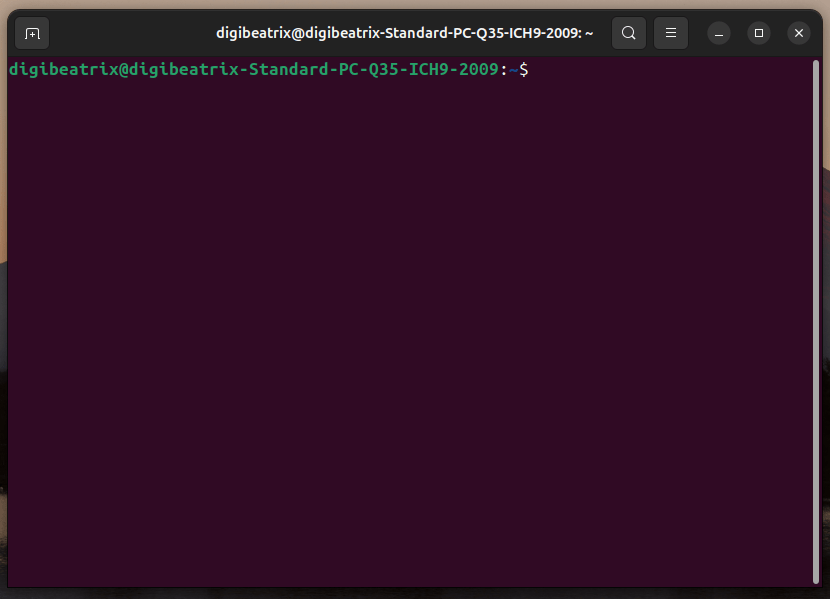
当您打开终端时,您会看到类似以下内容(根据您的环境略有不同):
username@pcname:current-location$
你在最终符号(如 $ 或 #)前输入命令,然后按回车键运行它们。
$:普通用户(正常操作)#:管理员权限(root)
作为初学者,你通常会在 $ 状态下工作。显示 #(root)的操作会对系统产生显著影响,因此只有在真正需要时才小心处理它们。
另外,: 后显示的“当前路径”非常重要。在终端中,结果往往取决于你当前所在的文件夹。在接下来的章节中,学习 pwd(打印当前目录)和 cd(更改目录)会让你的工作更加稳健。
2. 如何打开终端
在 Ubuntu 中使用终端的第一步就是启动它。
很多初学者一开始会在这一步卡住,但其实非常简单。
打开终端有多种方式,了解不止一种方法会很有帮助,下面列出最常用的几种。
2.1 从应用菜单打开(推荐给初学者)
点击 “显示应用”(通常在左下角或屏幕左侧),然后在搜索框中输入:
terminal- 或在日文环境下:
ターミナル
点击 “Terminal”(有时显示为 “端末 (Terminal)”)即可启动。
这种方法对初学者最安全,因为即使不确定终端在哪里也能轻松找到。
2.2 使用键盘快捷键打开(最快方式)
Ubuntu 提供了一个快捷键可以瞬间打开终端:
- Ctrl + Alt + T
这非常方便。使用终端越频繁,节省的时间就越多。
很多人会直接记住:“我总是用这个组合键打开终端。”
2.3 从右键菜单打开(适合文件夹操作)
在处理文件时,你可能想要在当前文件夹中打开终端。
在文件管理器(Files)中,打开目标文件夹,然后在文件夹视图的空白处右键单击。
根据你的桌面环境,可能会看到类似以下的选项:
- 「この場所で端末を開く」
- “Open in Terminal”
如果出现此选项,你可以直接在该文件夹中开始工作,而无需手动输入 cd 切换目录——虽然是小细节,却非常便利。
如果右键菜单中没有此项,可能需要通过设置或扩展来添加。不过,对初学者来说,记住快捷键(Ctrl + Alt + T)通常已经足够。
2.4 打开终端后首先检查的内容(初学者安全步骤)
终端打开后,养成在执行任何操作前确认“你所在的位置”的习惯。
输入以下命令并回车:
pwd
该命令会打印你的当前路径(当前目录)。
在多数情况下,你会看到类似下面的输出:
/home/username
这个位置通常被称为你的主目录。对初学者来说,它是学习终端操作的良好起点。
3. 基本命令的使用(初学者友好)
学习 Ubuntu 终端时,不需要一开始就记住所有命令。
实际上,专注于最常用的少数命令并确保能够熟练使用,既更快也更安全。
本节将按用途介绍必备的初学者命令。
3.1 查看文件和文件夹(ls)
要查看当前路径下有什么,使用 ls。
ls
运行后,你会看到文件和文件夹的列表。
还有两个常用选项值得记住:
ls -l
- 详细视图(显示大小、修改时间、权限等)
ls -a
- 包含隐藏文件(以
.开头的文件)
对初学者而言,能够熟练使用 ls 和 ls -l 已经是一个坚实的起点。
3.2 确认当前所在位置(pwd)
你已经见过它,但 pwd 尤其重要,因为在终端工作时很容易“迷路”。
pwd
此命令可让您随时确认“当前所在的文件夹”。
3.3 在文件夹之间移动 (cd)
要切换到其他文件夹,请使用 cd。
cd folder-name
示例:进入 Downloads 文件夹
cd Downloads
一个可靠的基本流程来确认已移动:
pwd
ls
以下是您经常会用到的几个 cd 语法模式:
3.3.1 返回主目录
cd
或
cd ~
3.3.2 向上返回一级
cd ..
初学者常见的问题是“以为已经切换了目录,但实际上没有”。
为避免此类错误,养成在 cd 之后运行 pwd 的习惯。
3.4 创建文件夹 (mkdir)
要创建新文件夹,请使用 mkdir。
mkdir test-folder
要确认文件夹已创建,可使用 ls:
ls
3.5 删除文件 (rm) 请谨慎使用
要在终端中删除文件,请使用 rm。
rm filename
这是初学者必须牢记的最重要的安全点之一。
- 与图形界面的回收站不同,通常没有简便的“撤销”方式
- 若操作失误,文件可能会被永久删除
因此,在学习初期,更多关注“查看和确认”而不是删除是完全可以的。
要删除文件夹,通常需要加上 -r 参数:
rm -r folder-name
作为初学者,请谨慎对待删除命令。如果不确定,最好不要执行它们。
3.6 查看文件内容 (cat / less)
有几种方式可以显示文件内部的内容。
3.6.1 一次性显示全部 (cat)
对于短文件,cat 使用起来很方便:
cat filename
3.6.2 边滚动边阅读 (less)
对于长文件,less 更安全、使用更简便:
less filename
less 的基本操作:
Enter:向下移动一行Space:向下翻一页q:退出
对许多初学者而言,less 的使用感受要比 cat 更舒适。
3.7 使用管理员权限运行命令 (sudo)
在 Ubuntu 中,影响系统的操作需要 管理员权限。这时就要使用 sudo。
示例:更新软件包信息
sudo apt update
运行后,系统可能会要求您输入密码。
一个重要细节:在输入密码时,屏幕上不会显示任何字符。
(看起来像是没有输入,但实际上已经在键入。)
输入完毕后按 Enter 键继续。
sudo 功能强大,初学者应遵守以下安全规则:
- 不要运行您不理解的
sudo命令 - 即使是复制粘贴,也要先检查命令的作用
- 对删除/覆盖操作要格外小心
至此,您已经掌握了核心的终端流程(打开 → 检查位置 → 列出 → 移动 → 查看)。接下来,我们将介绍 快捷键和技巧,帮助您显著提升速度和使用舒适度。
4. 提升效率:实用快捷键与技巧
只要掌握了几个基本命令,Ubuntu 终端已经相当好用——但如果您了解正确的 快捷键和小技巧,速度和舒适度会提升很多。
对于初学者来说,最大的障碍往往不是命令本身,而是“操作压力”,例如:
- 复制/粘贴的行为与预期不符
- 输入错误导致需要频繁重新操作
- 同样的命令需要一次又一次地手动输入,令人疲惫
以下是最实用的终端功能,按实用性排序,供您优先学习。
4.1 复制 & 粘贴(您应该首先学会的)
在 Ubuntu 终端中,Ctrl + C / Ctrl + V 的作用可能与普通应用不同。
因为在终端里,Ctrl + C 通常表示“终止正在运行的进程”,而不是“复制”。
因此,终端中的标准复制/粘贴快捷键是:
- 复制:Ctrl + Shift + C
- 粘贴:Ctrl + Shift + V
这是初学者最常碰到的障碍之一,只要记住这套组合,使用终端会轻松许多。
4.2 中止正在运行的命令 (Ctrl + C)
如上所述,Ctrl + C 在终端中极其重要。
如果你运行的命令没有停止,Ctrl + C 可以中断它。
例如,当你不小心启动了一个一直运行的进程时,按下:
- Ctrl + C
进程会停止,终端会返回到输入提示符。
如果你觉得“终端卡住了”,它可能只是在处理任务。遇到不确定的情况,先尝试 Ctrl + C。
4.3 调出历史命令(History)
终端会记录你运行过的命令历史。
这可以帮助你避免重复输入相同的命令。
- 向上箭头:上一个命令
- 向下箭头:下一个命令
例如,你不必每次都输入 sudo apt update——只需按向上箭头再回车。
4.3.1 使用 history 命令查看历史
如果想看到完整列表,使用 history:
history
每条记录都有一个编号,你可以通过编号重新运行指定的命令。
示例:运行历史项 120
!120
对于初学者来说,只记住向上箭头已经是很大的收获。
4.4 使用 Tab 自动补全(减少拼写错误)
终端中的拼写错误是初学者最常遇到的挫败感之一。
一种强大的防止方式是 Tab 自动补全。
例如,要进入 Downloads 文件夹,你不必输入完整名称:
cd Down
现在按 Tab,其余部分会自动补全:
cd Downloads
如果有多个匹配项,连续按两次 Tab 会显示可选列表。
Tab 补全的好处包括:
- 输入更少
- 拼写错误大幅减少
- 避免输入不存在的名称
如果你对终端不太熟悉,积极使用 Tab 是可以养成的最佳习惯之一。
4.5 更快的行导航与编辑快捷键
在输入长命令时,移动光标可能会很烦人。
以下快捷键能大大提升效率:
- Ctrl + A:移动到行首
- Ctrl + E:移动到行尾
例如,如果只想修改命令的开头,Ctrl + A 能瞬间把光标跳到行首。
如果想一次删除一个单词而不是单个字符,可使用:
- Ctrl + W:删除光标左侧的一个“单词”
习惯后,这能让纠错变得更快。
4.6 当屏幕变得凌乱时清屏(clear)
使用一段时间后,输出会变得杂乱难读。
这时可以清屏:
clear
屏幕会重新变得干净,便于专注当前操作。

4.7 实用技巧:“那个命令需要 sudo …”
这是初学者非常常见的情形:
- 你输入了一个命令
- 出现错误
- 提示你没有权限
重新输入所有内容会很烦人。
这时可以这样用 sudo 重新运行上一条命令:
sudo !!
这相当于“用 sudo 运行上一条命令”。
但它也很强大,请牢记以下警告:
- 如果上一条命令本身危险,使用 sudo 可能会把破坏程度放大
- 当你不确定上一条命令是什么时,绝不要使用
作为初学者,最好在完全理解其作用后再使用此技巧。
5. 高级技巧(中级水平)
接下来,我们将超越“使用终端”,介绍 帮助你更高效工作的中级技巧。
不过,你不必感到压力山大。
即使只知道“这件事是可能的”,以后也会非常有用。
5.1 查询命令用法(man / –help)
当你在终端卡住时,搜索网络很有帮助——但 Ubuntu 也内置了自行 查询帮助 的方式。
5.1.1 使用 man 阅读手册
man ls
这会显示 ls 命令的手册页(文档)。
- 按
q退出 - 使用
/keyword在手册中搜索(例如:/sort)
手册页面起初可能显得密集,但一旦熟悉后,它们的功能非常强大。
5.1.2 使用 –help 获取快速帮助
如果你想要更简洁、更快速的概览,可以使用 --help:
ls --help
这让你可以快速查看“该命令能做什么”。
5.2 使用管道 (|) 连接命令
终端的最大优势之一是可以将命令组合使用。
一个经典的例子是 管道 (|)。
管道会把一个命令的输出作为另一个命令的输入。
示例:从文件列表中,仅显示包含 “log” 这个词的项目
ls | grep log
这会立即过滤列表。
作为初学者,记住:“我可以这样过滤输出。”即可。
5.3 使用重定向 (> / >>) 将输出保存到文件
有时你想把终端输出保存到文件中。
这正是 重定向 的用途。
5.3.1 覆盖保存 (>)
ls > filelist.txt
这会将 ls 的输出保存到 filelist.txt 中。
5.3.2 追加保存 (>>)
echo "hello" >> memo.txt
这会将文本追加到已有文件,而不是覆盖。
这对于保存日志和记录简单的工作笔记很有用。
5.4 环境变量和配置文件(了解最小必要)
在 Ubuntu 终端中工作时,你可能会看到以下术语:
- 环境变量
- PATH
- .bashrc
作为初学者,你不需要完全理解所有内容,但拥有一个简单的概念模型会有帮助。
5.4.1 什么是环境变量?
环境变量是终端和应用程序引用的“设置”。
例如,环境变量 PATH 是 Ubuntu 搜索命令的路径列表。
要查看 PATH,请使用:
echo $PATH
你看到的是系统在运行命令时检查的文件夹列表。
5.4.2 什么是 .bashrc?
.bashrc 是在打开终端会话时运行的配置文件之一。
它通常用于设置别名(快捷方式)和添加环境变量。
例如,你可以将 ll 定义为 ls -alF 的快捷方式。
不过,对于初学者来说,只需要知道它的存在即可。
在下一节中,我们将介绍 常见的初学者问题及其处理方法。在终端工作中出现错误是正常的,不要害怕——学习一些模式,你会很快变得得心应手。
6. 故障排除(常见初学者陷阱)
Ubuntu 终端功能强大,但在刚开始时看到错误是正常的。
与其把错误视为“失败”,不如把它们看作 操作系统告诉你发生了什么的消息。这种思维方式会让终端不那么可怕。
在本节中,我们将逐步讲解常见的初学者问题以及应对方法。
我们将重点关注“发生了什么”和“如何修复”,一步一步来。
6.1 出现 command not found(未找到命令)
当你运行命令时,可能会看到此错误:
command not found
这意味着 “Ubuntu 找不到该名称的命令”。最常见的原因有以下三种:
6.1.1 打字错误(最常见)
初学者最常见的第 #1 原因是简单的打字错误。
示例:
sl
当你本意是输入 ls 时。
两个习惯可以显著降低这种情况:
- 使用 Tab 自动补全
- 将命令分段输入,而不是匆忙一次性敲完
6.1.2 命令未安装
某些命令在 Ubuntu 中默认未安装。
如果你尝试使用特定工具却得到 command not found,可能是因为该工具尚未安装。
在这种情况下,你需要弄清…
PATH 是 Ubuntu 在运行命令时搜索的路径列表。
如果你已经安装了某个东西,但仍然找不到,可能是 PATH 的问题。
你可以使用以下方式检查 PATH:
echo $PATH
话虽如此,初学者很少遇到这个问题。
在大多数情况下,首先怀疑是拼写错误或缺少安装会更安全。
6.2 看到 Permission denied(权限不足)
如果你看到以下内容:
Permission denied
这意味着“你没有运行此命令的权限”。
Ubuntu 为安全起见会限制某些操作。
6.2.1 需要 sudo
系统级操作(安装软件、更改设置等)可能需要 sudo。
示例:
apt update
如果出现权限错误,请尝试:
sudo apt update
如果提示输入密码,请输入并按回车。
6.2.2 文件不可执行
在尝试运行脚本或可执行文件时,你可能会看到权限错误。
示例:
./script.sh
如果文件没有执行权限,你会收到 Permission denied。
要解决此问题,可使用 chmod 添加执行权限:
chmod +x script.sh
然后再次运行:
./script.sh
因为 chmod 会更改文件权限,初学者最好仅在自己创建的文件上使用它。
6.3 看到 No such file or directory(文件不存在)
当文件名或路径不正确时,会出现此错误:
No such file or directory
常见的初学者原因包括:
- 文件名大小写错误
- 在错误的文件夹中运行命令(未
cd到正确位置) - 输入了不存在的名称
6.3.1 首先,确认“你所在的位置”
为避免迷路,请运行:
pwd
6.3.2 检查文件是否存在
ls
如果文件名很长,请使用 Tab 自动补全来准确输入。
6.4 命令永不结束(一直运行)
有时你运行一个命令,它似乎永远不会返回提示符。
可能原因有很多,但这里提供一些适合初学者的尝试步骤:
6.4.1 使用 Ctrl + C 中断
Ctrl + C
这通常会停止进程。
6.4.2 无法退出 less(按 q)
一个常见的初学者陷阱是 less。
如果你正在查看文件且卡住了,请按:
q
6.5 看到 sudo: unable to resolve host(主机名警告)
运行 sudo 时,你可能会看到类似的消息:
sudo: unable to resolve host ...
此警告表示“Ubuntu 无法正确解析主机名配置”。
在多数情况下这并不致命——命令仍会执行,但修复主机名设置可以消除该警告。
由于可能涉及编辑 /etc/hosts 和主机名设置,初学者应谨慎操作:
- 如果你的工作正常进行,通常可以暂时忽略它
- 如果频繁出现,请遵循可信的指南或官方步骤并小心修复
7. 常见问题解答(FAQ)
以下是初学者在搜索“Ubuntu Terminal”时常见的问题。
可将其用作快速参考,或加强阅读时未完全掌握的部分。
7.1 问题1:初学者可以使用 Ubuntu Terminal 吗?
是的——初学者完全可以使用它。
你不需要立刻做复杂的操作。如果你能完成以下三项基础操作,你就已经很好了:
- 打开终端(Ctrl + Alt + T)
- 检查当前所在位置(
pwd) - 查看文件列表(
ls)
一旦你能做到这些,就可以逐步扩展你的操作范围。
7.2 问题2:使用终端会危险吗?
终端本身并不“危险”,但 如果在拥有高权限的情况下运行错误的命令,它可能会带来危险。
需要特别小心的命令包括:
- 使用
sudo的命令 - 像
rm这样的删除命令
另一方面,“仅查看”类命令通常是安全的,例如:
pwdlscatless
作为初学者,使用“显示和确认”命令进行练习是最安全的方法。
7.3 Q3. 我无法在终端中复制和粘贴。该怎么办?
在 Ubuntu 终端中使用这些快捷键:
- 复制:Ctrl + Shift + C
- 粘贴:Ctrl + Shift + V
请记住:Ctrl + C 不是“复制”——它是“停止运行进程”。
7.4 Q4. 当我遇到错误时该怎么办?
初学者通常可以通过按以下顺序检查来解决问题:
- 检查拼写错误
- 确认您的位置(
pwd) - 检查文件是否存在(
ls) - 如果是权限错误,考虑是否需要
sudo - 如果仍然不知道,请搜索确切的错误消息
终端错误通常会用纯文本描述原因。如果您冷静地阅读它们,通常会找到提示。
7.5 Q5. 要更好地使用终端,我接下来应该学习什么?
这个学习顺序很有效:
- 基本命令(
ls,cd,pwd) - 快捷键(历史记录、Tab 补全、Ctrl + Shift + C/V)
- 帮助页面(
--help,man) - 管道和重定向(
|,>,>>)
只需掌握这些,您就可以体验 Ubuntu 终端的真正实用性。
8. 总结
Ubuntu 终端起初可能看起来很难,但任何人都可以通过从基础开始逐步构建来学习它。
初学者的关键要点包括:
- 终端是使用文本命令控制 Ubuntu 的“入口点”
- 使用
pwd、ls和cd避免迷路 - 复制/粘贴(Ctrl + Shift + C/V)和 Tab 补全让终端工作变得更容易
- 错误是帮助您理解问题所在的消息——不要害怕它们
一旦您能使用终端,您将在 Ubuntu 中工作得更快,并在故障排除、开发和服务器操作方面变得更强大。
最好的捷径就是每天使用一点时间,逐渐熟悉它。

